

QQ
本节内容
本节将包含你在 QQ 平台接入海豹核心需要了解的特定内容。
前言
有关 QQ 平台机器人的说明
直至目前,绝大部分群聊中的 QQ 机器人采用「假用户」方式,即通过第三方软件接入注册的另一个 QQ。QQ 官方一直在对第三方实现进行技术与非技术层面的多重打击。
从目前的表现看来,QQ 官方会对账号行为进行检测,来区分出账号是否是正常用户(如不正常的登录方式,以不合理的速度在多地区登录等等)。我们无法得知具体的检测细节,但已证实的是,当 QQ 账号用作机器人并被检测到时,该 QQ 会视为风险账号,被官方予以警告,封禁,临时甚至 永久冻结 的惩罚。
尽管不同方案之间的差异很大(比如基于 Android QQ 协议的 Go-Cqhttp 已经基本不可用,而 Lagrange 和 LLOneBot 等基于 NTQQ 的方案目前比较稳定),但需要明白的是,这些方案都由社区第三方软件提供,实质上以 QQ 官方角度等同于「外挂软件」,并不受到官方支持(甚至是被打击的目标)。
因此,是否在 QQ 平台搭建这样的非官方机器人取决于你的慎重考虑。同时,第三方方案的可用性也可能会随时间推移而存在变化,海豹官方无法做出任何保证。
目前,仅有 官方机器人服务 是被 QQ 官方认可的机器人方案。该方案可用性由 QQ 官方保证,但目前 仅对企业用户和部分受邀个人用户开放,同时在功能上非常受限。
如果有可能,建议迁移到其它平台,在 QQ 平台选择何种方式取决于你自己的选择。
危险
倘若出现账号被封禁等情况,海豹官方无力解决此类问题,也不对相应后果负责。
对接引导
所有支持的途径参见目录,本节提供了多种对接途径的引导。
从 v1.4.5 开始,我们推荐使用 内置客户端 进行连接,这是面向一般用户提供的简单对接方式。
对于需要使用更加灵活的方案的用户,我们推荐如下:
- 需要比较简单的部署流程,希望资源占用低的,见 Lagrange;
- 需要比较简单的部署流程,不是特别在意资源占用的,见 LLOneBot;
- Android 手机/模拟器用户见 Shamrock(需要 Root)或 Shamrock LSPatch。
- 如果你有 QQ 官方机器人权限,见 官方机器人;
- Go-cqhttp 与 QSign 方案已经接近不可用。我们不建议任何用户再使用此方式部署 QQ 接入,同时强烈建议正在使用该方案的用户迁移。之前的资料保留备查。
不同的对接方式适应不同的情况,可能会存在途径特有的功能缺失和其它问题,请根据自己的情况选择适合的方式。
内置客户端 v1.4.5
海豹从 v1.4.5 开始提供了内置客户端的连接方式。
注意
需要知道的是,该方案也是前言中提到的非官方机器人,并不受到 QQ 官方认可。
危险:部分过时系统不支持
内置客户端暂不支持 Windows 7,Windows Server 2008,32 位 Windows 也不可用。
Windows Server 2012 可能会缺少部分运行库,需要自行下载安装。
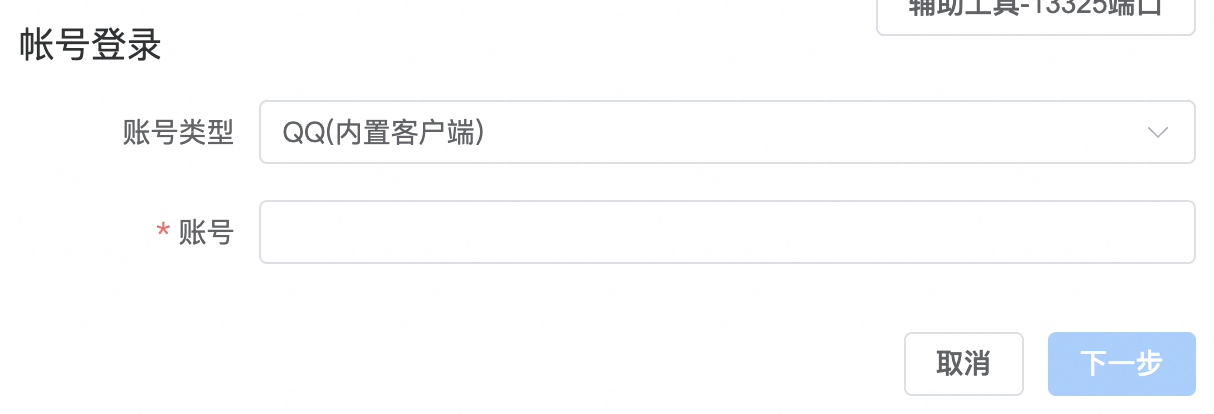
进入海豹 Web UI 的「账号设置」新增连接,选择账号类型「QQ(内置客户端)」,这也是默认选项,填写 QQ 号:
随后使用登录了目标账号的手机 QQ 尽快扫码登录:
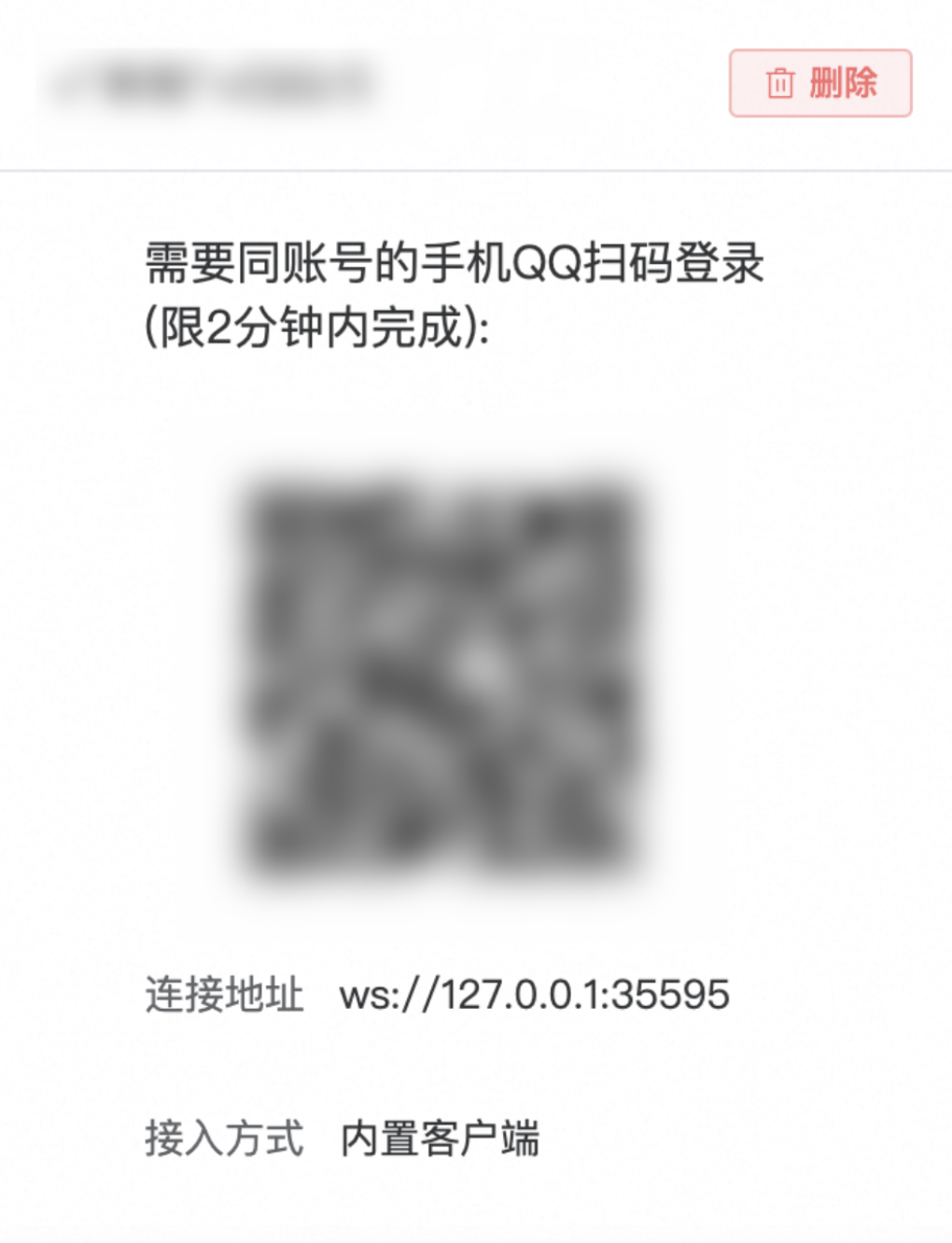
在手机上确认登录以后,等待状态变为「已连接」即可。
Lagrange v1.4.2
海豹从 v1.4.2 开始适配了 Lagrange(拉格兰)的连接。
Lagrange
Lagrange(拉格兰)是一个 NTQQ 协议相关的开源项目。其包括目前实现了 Linux NTQQ 协议的 Lagrange.Core,和提供 OneBot-V11 Api 的 Lagrange.Onebot 两部分。
与 GoCqhttp 类似,Lagrange 可以很方便的在多个平台(Windows、Linux、Mac)部署,海豹核心可以对接其提供的 OneBot-V11 Api 来提供 QQ 骰子服务。
准备 Lagrange
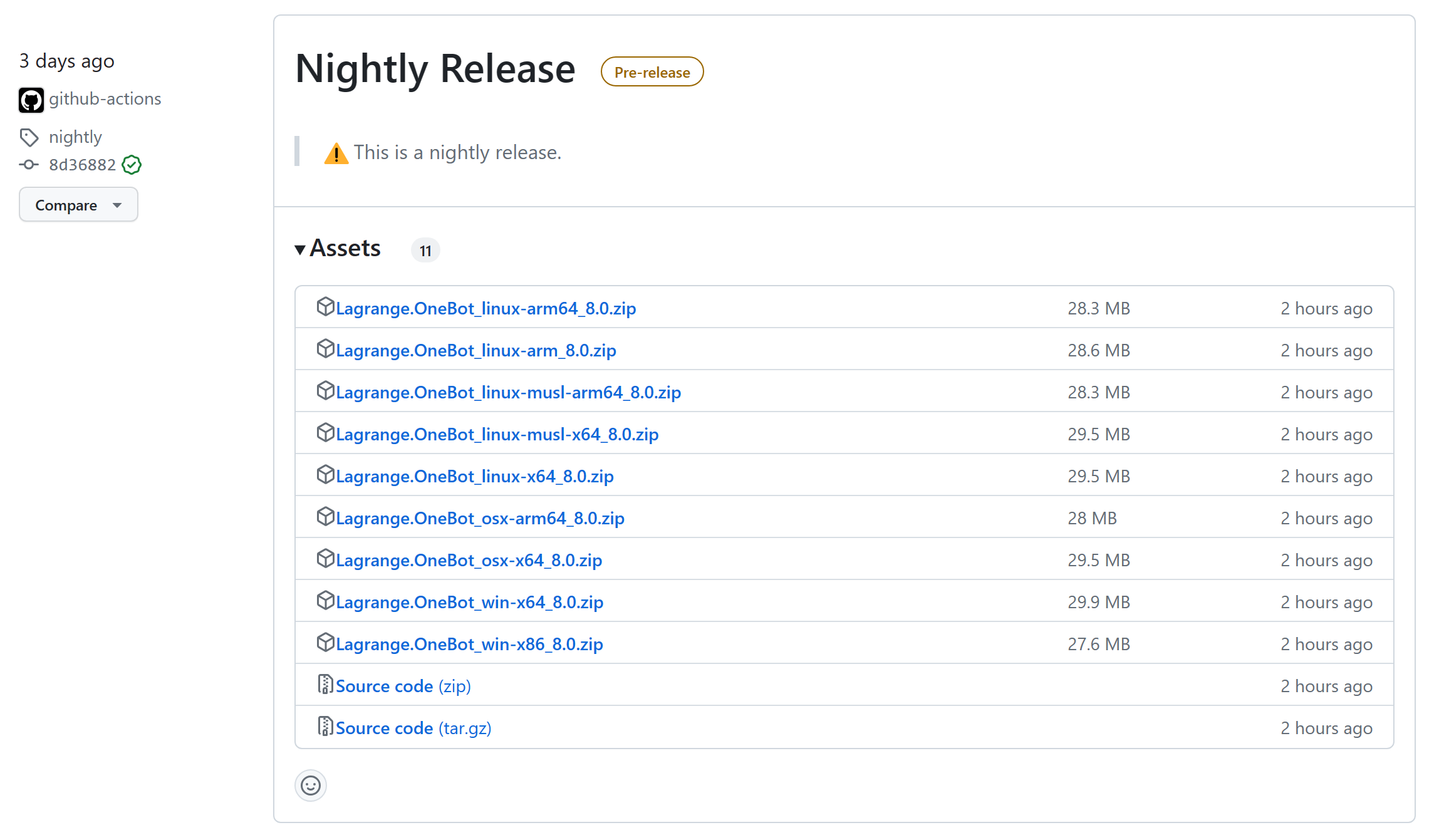
可以在 Lagrange Github Release 中获取到 Nightly 版程序,根据你的系统选择相应版本下载,例如:
- Windows 通常选择
win-x64版本; - Mac(Intel 芯片)选择
osx-x64的版本; - Mac(Arm 芯片,如 M1、M2、M3 等)选择
osx-arm64的版本; - ……
补充:使用 Lagrange Action 版本
你还可以选择使用 Lagrange 在 Action 中自动构建的版本,这些版本是 最新 的构建。在使用这些版本时,你需要安装对应版本的 .Net SDK。
除特殊情况外,我们始终建议你选择前面提到的 Nightly 版本。
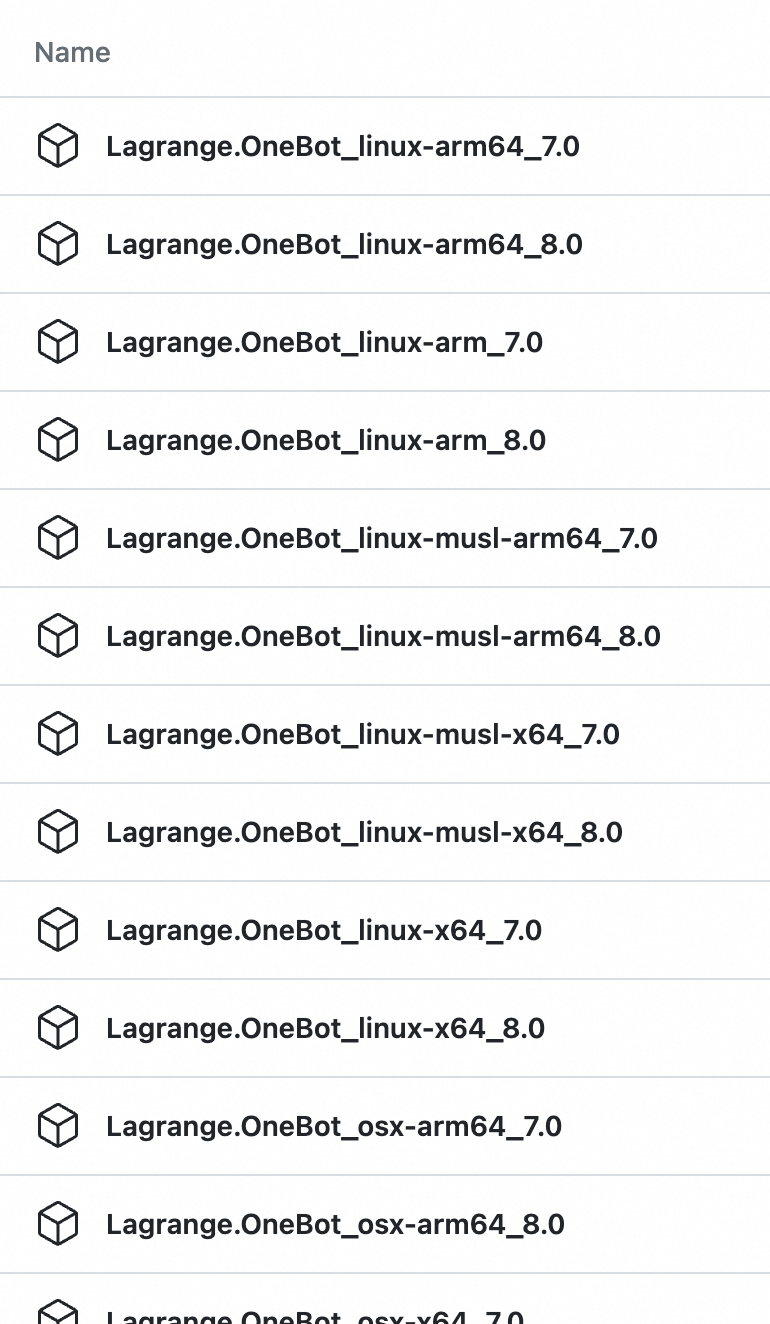
可以在 Lagrange Github 仓库 中的 Action 页面,进入位于列表最前一条的最新制品页面,根据你的系统选择相应版本。
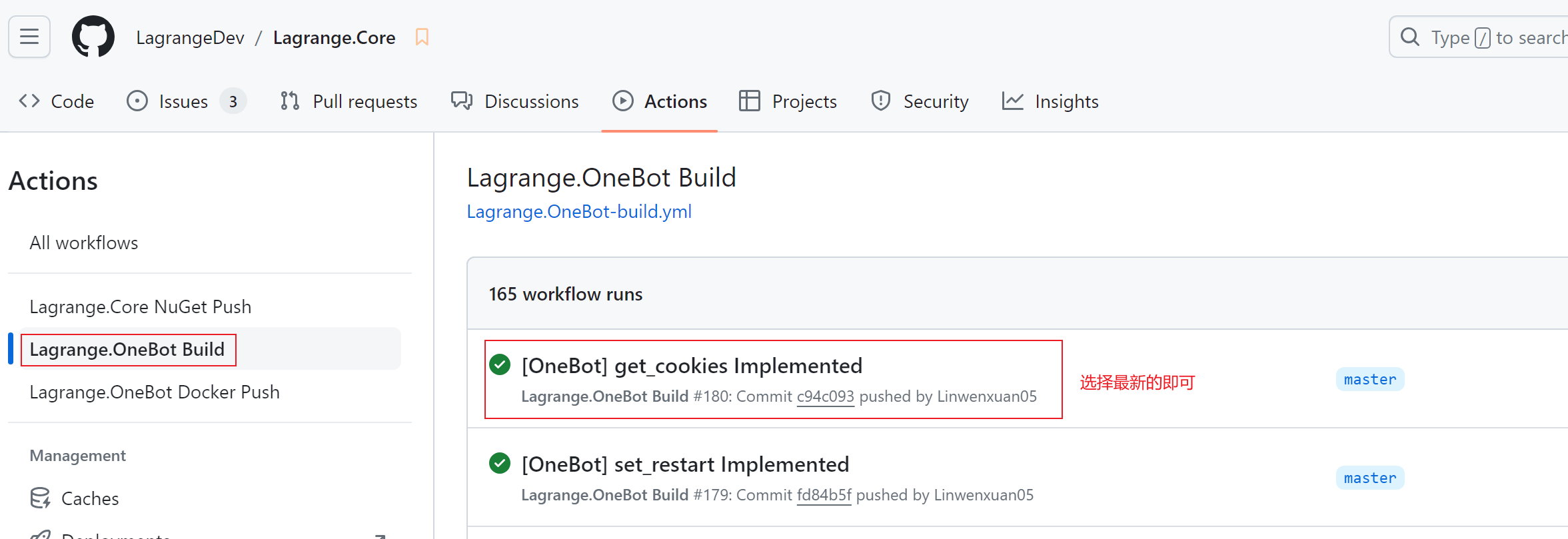
点击进入页面后拉到最下方,选择相应版本下载。
运行 Lagrange
解压下载的 Nightly 版的 Lagrange 压缩文件,你可以看见名如 Lagrange.OneBot.exe 的应用程序,双击启动即可。启动时有可能会先弹出如下警告,按步骤允许即可:
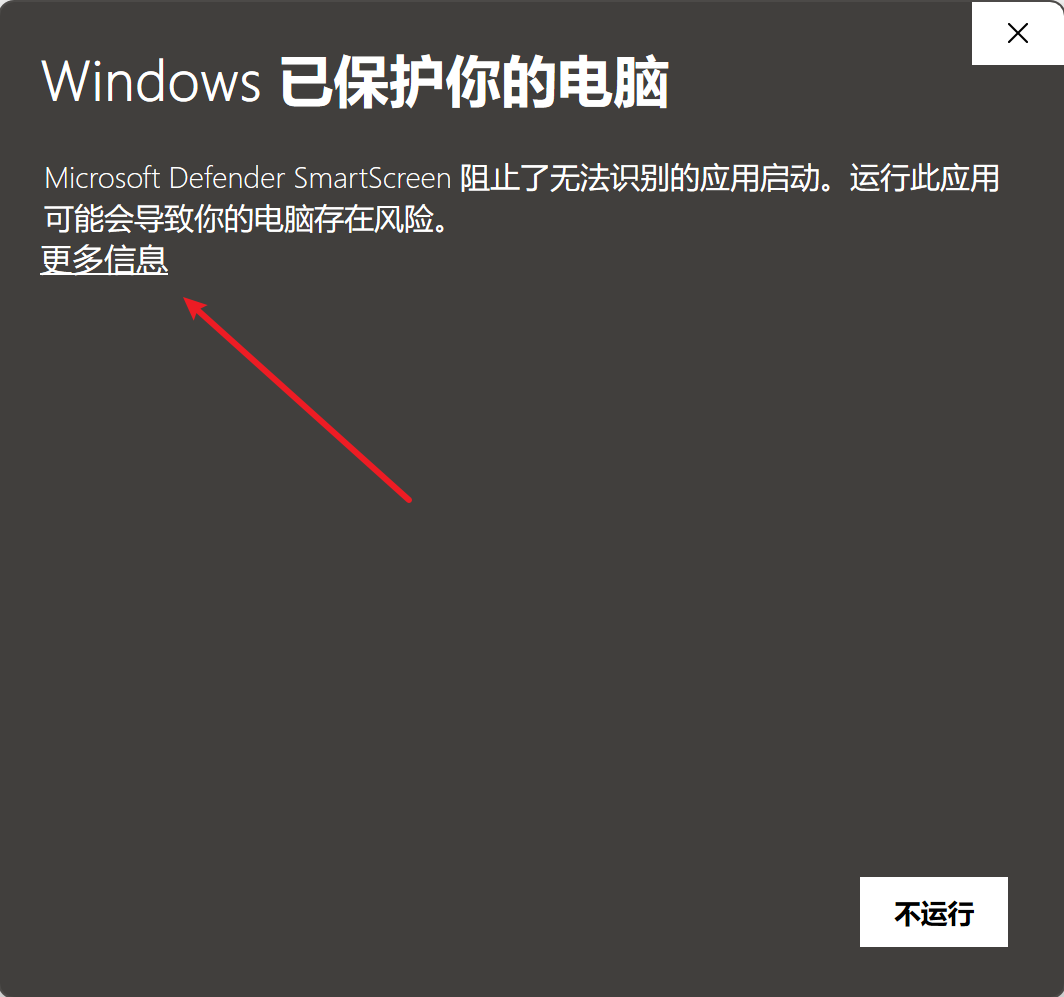
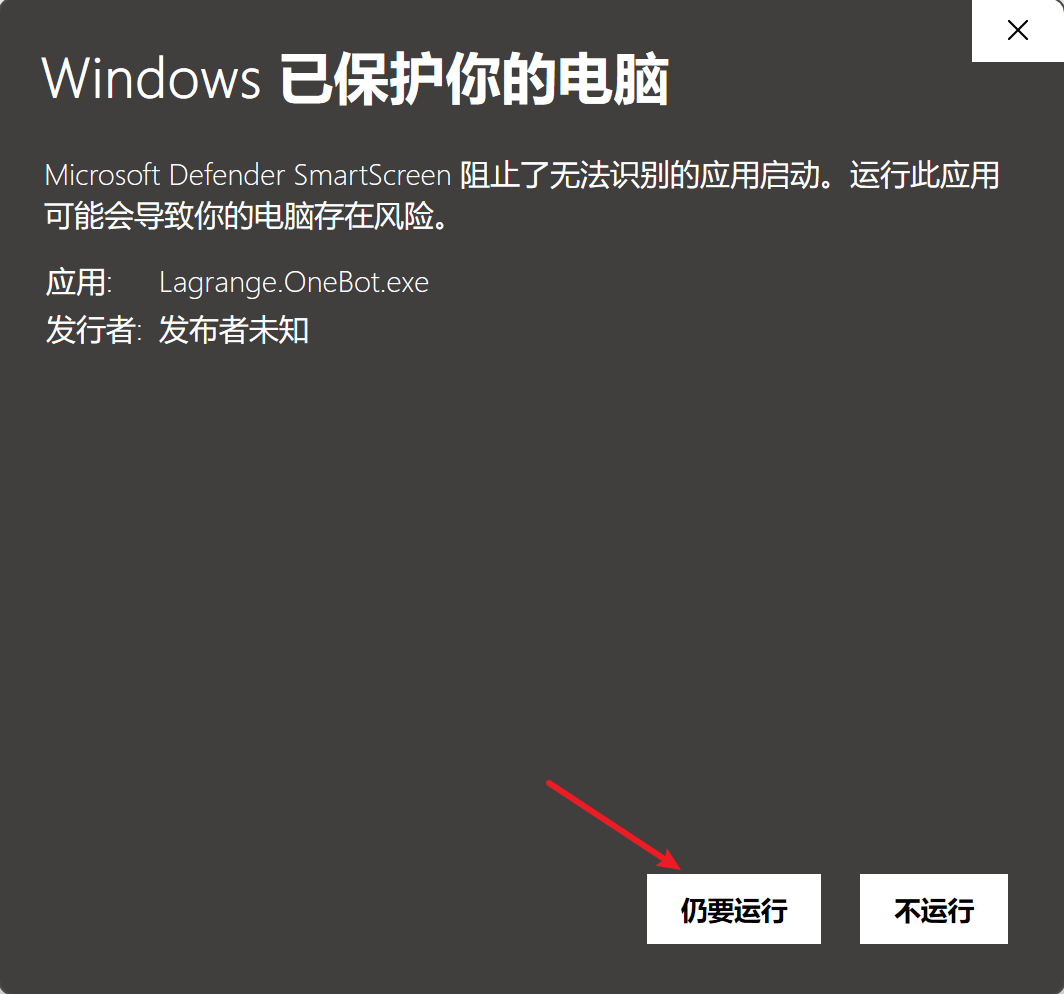
成功启动后可以发现打开了如下的命令行窗口,其中提示已创建了一个配置文件:

可以发现,在程序所在的文件夹中多出了一个 appsettings.json,这是 Lagrange 的配置文件,你需要打开并修改其中的一些项。也可以在启动前直接手动新建 appsettings.json 并写入内容。
修改后内容大致如下:
appsettings.json:
{
  "Logging": {
    "LogLevel": {
      "Default": "Information",
      "Microsoft": "Warning",
      "Microsoft.Hosting.Lifetime": "Information"
    }
  },
  "SignServerUrl": "https://sign.lagrangecore.org/api/sign",
  "Account": {
    "Uin": 0,
    "Password": "",
    "Protocol": "Linux",
    "AutoReconnect": true,
    "GetOptimumServer": true
  },
  "Message": {
    "IgnoreSelf": true
  },
  "Implementations": [
    {
      "Type": "ForwardWebSocket",
      "Host": "127.0.0.1",
      "Port": 8081,
      "HeartBeatInterval": 5000,
      "AccessToken": ""
    }
  ]
}
其中有几个重要的设置项需要填写和注意:
Password为空时为扫码,这里请留空。SignServerUrl:NTQQ 的签名服务地址,注意此处的签名服务需要是 Linux NTQQ 签名服务,不可以使用 QSign、Shamrock 等提供的 Android QQ 签名服务。Implementations:这是 Lagrange 的连接配置,海豹将使用ForwardWebSocket,即正向 WebSocket 方式连接 Lagrange,该方式下的Host和Port是 Lagrange 将提供的 OneBot-V11 正向 WS 服务地址,记下以供后续使用。如果对应端口已占用请自行调整。
警告:保证连接模式匹配
Lagrange 默认生成的配置文件生成的是 ReverseWebSocket(即反向 WebSocket),如果你使用该种连接方式,下文海豹对接时应该选择「OneBot 11 反向 WS」模式。
海豹推荐使用正向连接,如果你选择正向连接方式,需要像上述示例中的配置文件一样调整为 ForwardWebSocket,下文海豹对接时按引导执行即可。
具体的连接细节还可以参见 Lagrange 文档的 配置文件 一节。
修改配置完成后的文件夹如下:
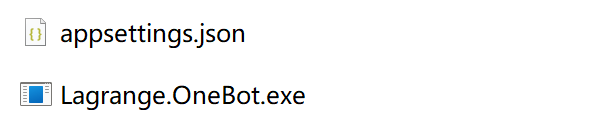
在配置文件按需要正确修改后,在命令行中按任意键,Lagrange 将正式运行。在同一文件夹下会出现一张登录二维码图片 qr-0.png,在二维码过期前尽快使用手机 QQ 扫码连接。
补充:Action 版 Lagrange 与 .Net SDK
Action 中获取的 Lagrange 依赖 .Net SDK,如果你在运行 Lagrange 时出现报错,需要去下载 .Net SDK 并安装。
在下载 Lagrange 时,后缀中的数字说明了其对 .Net 版本的需求,请根据说明下载对应版本(例如后面是 8.0,则需安装 SDK 的版本为 8.0)。
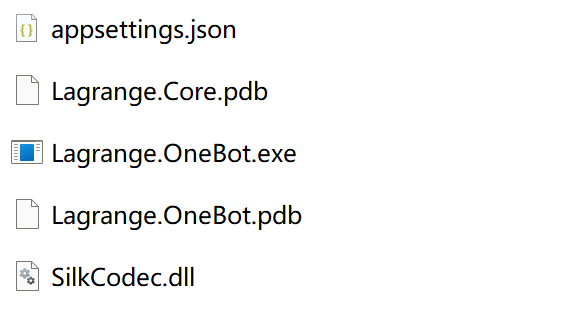
此外,与 Nightly 下载后解压的单文件版本的 Lagrange 不同,在解压 Action 制品压缩文件后,你可以看见 Lagrange.OneBot.exe 等多个文件,这些文件都是运行必不可少的。
包括生成的配置文件在内,一个正确的 Action 版 Lagrange 文件夹如下:
海豹连接 Lagrange
进入海豹 Web UI 的「账号设置」新增链接,选择账号类型「QQ(onebot11 分离部署)」。
账号填写骰子的 QQ 号,连接地址使用上面记下的 WS 正向服务地址 ws://{Host}:{Port},如 ws://127.0.0.1:8081。
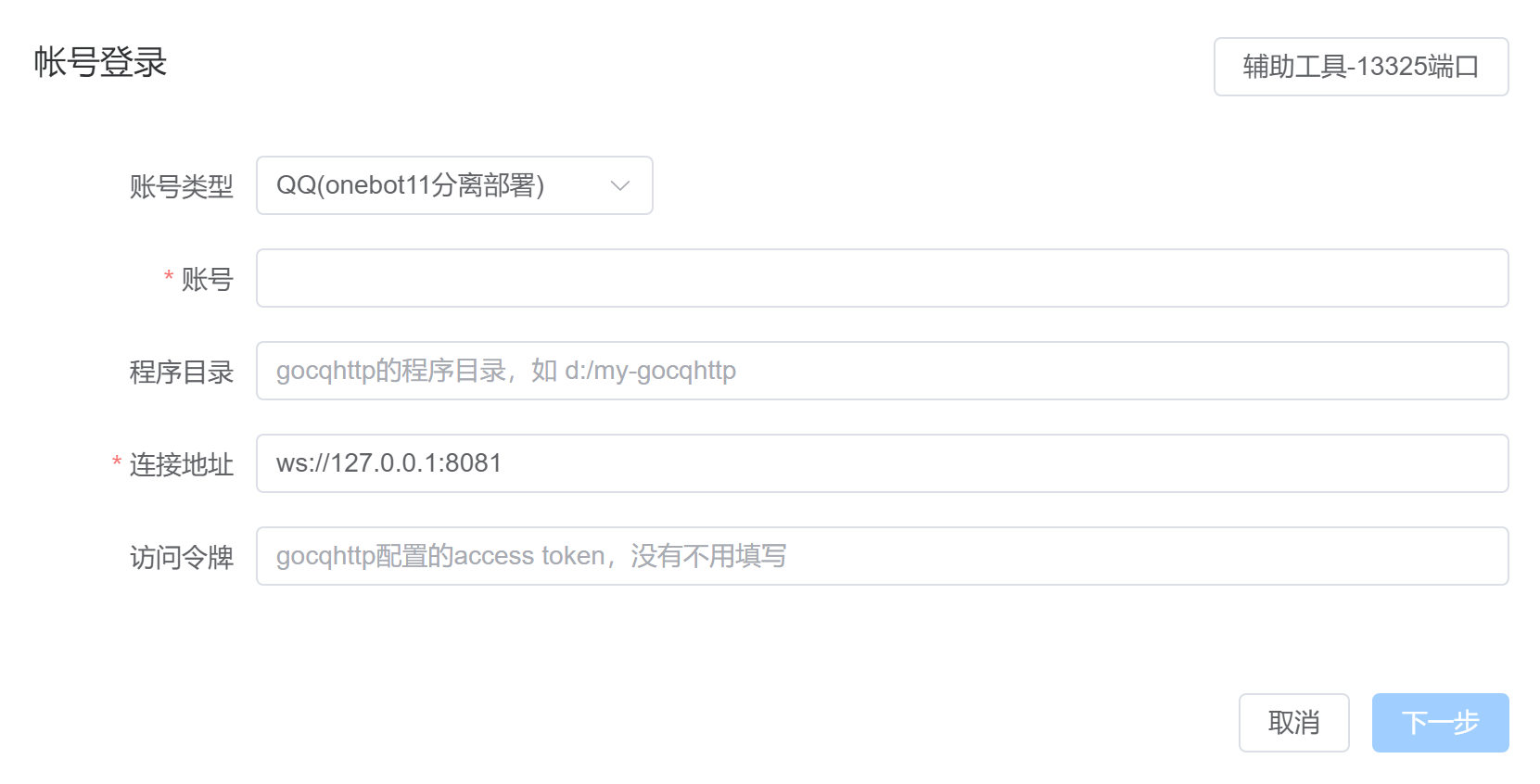
成功连接后即可使用。
Lagrange 配置文件
与可执行文件在同级目录下的 appsettings.json 文件,是 Lagrange 的配置文件。
最新的 Lagrange 会在没有该文件时自动创建默认配置,如果没有生成该文件,你可以按照 官方仓库的最新说明 手动创建这一文件。
注意:使用最新的 Lagrange
我们始终建议你升级到程序的最新版本,而不是为了沿用旧配置而保持旧版本。
注意:Lagrange 配置文件格式变更
Lagrange 项目对其配置文件的格式进行过更改。如果你是在 2024 年 2 月 18 日或之前下载的 Lagrange 程序,请你参考下面的版本。
目前最新的 Lagrange 可以识别两个版本的配置文件,但依然建议修改为最新格式。
补充:旧版 Lagrange 配置
如果你使用的是 2024 年 2 月 18 日或之前下载的 Lagrange 程序,或使用前面提到的配置出现问题,请尝试替换为以下配置:
{
  "Logging": {
    "LogLevel": {
      "Default": "Trace",
      "Microsoft": "Warning",
      "Microsoft.Hosting.Lifetime": "Information"
    }
  },
  "SignServerUrl": "",
  "Account": {
    "Uin": 0,
    "Password": "",
    "Protocol": "Linux",
    "AutoReconnect": true,
    "GetOptimumServer": true
  },
  "Message": {
    "IgnoreSelf": true
  },
  "Implementation": {
    "ForwardWebSocket": {
      "Host": "127.0.0.1",
      "Port": 8081,
      "HeartBeatInterval": 5000,
      "AccessToken": ""
    }
  }
}
配置项的含义与之前的说明相同,可以做相同处理。
LLOneBot v1.4.2
海豹从 v1.4.2 版本开始支持通过 OneBot 协议连接 LLOneBot。
LLOneBot
LiteLoaderQQNT(LiteLoader)是 NTQQ 的插件加载器,允许通过插件注入 QQ 实现某些特定的功能。
LLOneBot 则是 Liteloader 的插件之一,可以实现劫持客户端对外开放 API,可以理解为装在 PC 上的 Shamrock。
安装 LLOneBot
请参考 官方文档 中的说明。
配置海豹
安装完成后重新登录 QQ,进入 LLOneBot 的设置页:
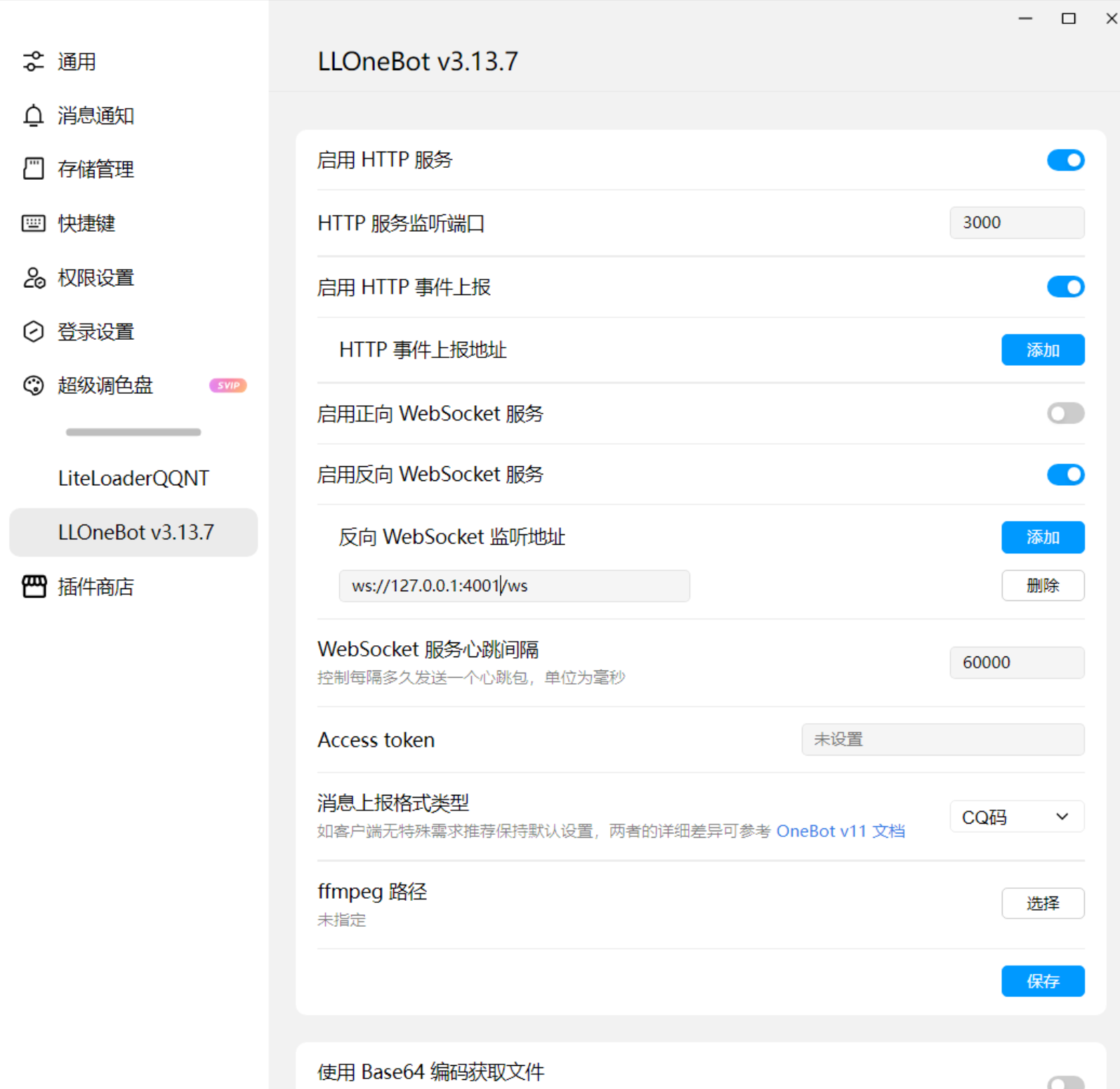
支持两种方式与海豹对接:
- 正向连接:默认开放的正向 ws 端口为 3001,在海豹的新添账号选择「OneBot 分离部署」,账号处随便填写,连接地址填
ws://localhost:3001。 - 反向连接:关闭正向连接开关,打开反向连接,点击「添加」,输入
ws://127.0.0.1:4001/ws,在海豹的新添账号选择「OneBot 反向连接」,输入账号。
提示
- 如若想修改端口请在 LLOneBot 的设置 UI 自行修改。
- 请注意设置中的正向连接和反向连接请 不要同时打开,否则会发不出消息。
- 如果你是在服务器上部署,可能需要使用 Mem Reduct 之类的工具定时清理过高的内存占用。
NapCatQQ
NapCat 是基于官方 NTQQ 实现的 Bot 框架,因此在开始前,你需要根据 NapCatQQ 的 README 安装官方 QQ,若 QQ 版本过低会导致程序无法正常启动。
下载 NapCatQQ
前往 NapCatQQ Release 页面下载最新版本。
启动 NapCatQQ
在启动前,你需要修改 config/onebot11.json 内容,并重名为 onebot11_<你的QQ号>.json ,如 onebot11_1234567.json 。
json 配置内容参数解释:
{
  // 是否启用 http 服务,true 为启动,false 为禁用,如果启用,可以通过 http 接口发送消息
  "enableHttp": false,
  // http 服务端口
  "httpPort": 3000,
  // 是否启用正向 websocket 服务
  "enableWs": true,
  // 正向 websocket 服务端口
  "wsPort": 3001,
  // 是否启用反向 websocket 服务
  "enableWsReverse": false,
  // 反向 websocket 对接的地址,如 ["ws://127.0.0.1:8080/onebot/v11/ws"]
  "wsReverseUrls": [],
  // 是否启用 http 上报服务
  "enableHttpPost": false,
  // http 上报地址,如 ["http://127.0.0.1:8080/onebot/v11/http"]
  "httpPostUrls": [],
  // 是否启用 http 心跳
  "enableHttpHeart": false,
  // http 上报密钥,可为空
  "httpSecret": "",
  // 消息上报格式,array 为消息组,string 为 cq 码字符串
  "messagePostFormat": "array",
  // 是否上报自己发送的消息
  "reportSelfMessage": false,
  // 是否开启调试模式,开启后上报消息会携带一个 raw 字段,为原始消息内容
  "debug": false,
  // 调用 get_file 接口时如果获取不到 url 则使用 base64 字段返回文件内容
  "enableLocalFile2Url": true,
  // ws 心跳间隔,单位毫秒
  "heartInterval": 30000,
  // access_token,可以为空
  "token": ""
}
其中有几个重要的设置项需要填写和注意:
enableWs:这是 NapCat 的 ws 正向连接配置,你需要将其修改为true,即启用正向 WebSocket 方式连接 NapCatQQ。wsPort:这是正向连接端口,请记下以便后续使用。
修改完文件后请根据 NapCatQQ 的教程启动程序,扫码登录即可。
海豹连接
进入海豹 Web UI 的「账号设置」新增链接,选择账号类型「QQ(onebot11正向WS)」。
账号填写骰子的 QQ 号,连接地址使用上面记下的 ws 正向服务地址 ws://127.0.0.1:{wsPort},如 ws://127.0.0.1:3001。
Shamrock v1.4.2
海豹从 v1.4.2 开始适配了 Shamrock 的连接。
危险:1.1.0 及以上版本的 Shamrock 不适用以下教程
2024 年 4 月 2 日,OpenShamrock 开发组于 Discussion#272 宣布,Shamrock 将会从 1.1.0 版本起弃用 OneBot V11 支持,迁移至新的 Kritor 协议。
这意味着 1.1.0 及之后版本的 Shamrock 将不再支持 OneBot V11,以下教程也不再适用。请仔细分辨,以免造成麻烦。
海豹开发组也正在着手对新的 Kritor 协议进行适配,请耐心等待。
注意:有难度的操作
此方式存在一定难度,你可能需要对 Root,使用命令行程序等有所了解。
Shamrock
Shamrock 是一个基于 LSPosed/Xposed 框架,实现劫持 QQ 以对外暴露 Onebot Api 的软件。你可以在 Android 手机/模拟器中使用 Shamrock 代替已经停止开发的 gocq。
遗憾的是,Shamrock 的使用依赖于 Android 的 root 权限,而手机厂商对 root 管控愈加严格,实体手机获取 root 权限的门槛很高,而模拟器中使用 Shamrock 的效果也不是很可观。因此,这种解决方案适合个人与朋友使用骰子的场景。
此外,如果你想使用 Shamrock 代替 gocq,请确保你有良好的计算机使用能力。
本节主要讲解如何使用模拟器实现 Shamrock,如果你有一台已经 root 的手机,也可以参考本节内容,本教程不涉及说明如何 root 手机,海豹官方也不对 root 手机造成的后果负责,请自行斟酌。
提示:如何 Root 手机
Root 手机可以参阅 小米手机安装面具教程。也可以前往 酷安 寻找更详细的教程。
注意:低配置设备可能无法使用 Shamrock!
在尝试通过模拟器使用 Shamrock 的场景下,由于模拟器对性能要求较高,包括 轻量级服务器、旧电脑、小主机等配置较低的设备可能无法支持使用。
准备模拟器
下面将使用 夜神模拟器 作为示例。
使用时,确保安卓版本在安卓 8 以上,而在安卓 11 以下,最好使用安卓 9。
获取 Root 权限
Magisk
Magisk(面具)是一套开源的 Android 自定义工具,通常用于获取 root 权限。
Root 即 Android 的超级用户权限,如对 QQ 应用进行注入等的危险操作需要 root 权限。
在使用之前,请在模拟器设置中打开 root 选项,软件中获取的一切权限都给予 通过,包括 root 权限。
使用 面具安装工具,把它安装到模拟器。
然后启动软件,输入 m 回车,再输入 y 回车,会索取超级用户权限,给予,然后输入 1 回车,再输入 a 回车,输入 1 回车,此时面具就安装到你的模拟器上了。
打开面具模块,此时面具会索取超级用户权限,给予,此时你会发现你的超级用户权限那里是灰的,关闭你的超级用户权限,重新启动你的模拟器。
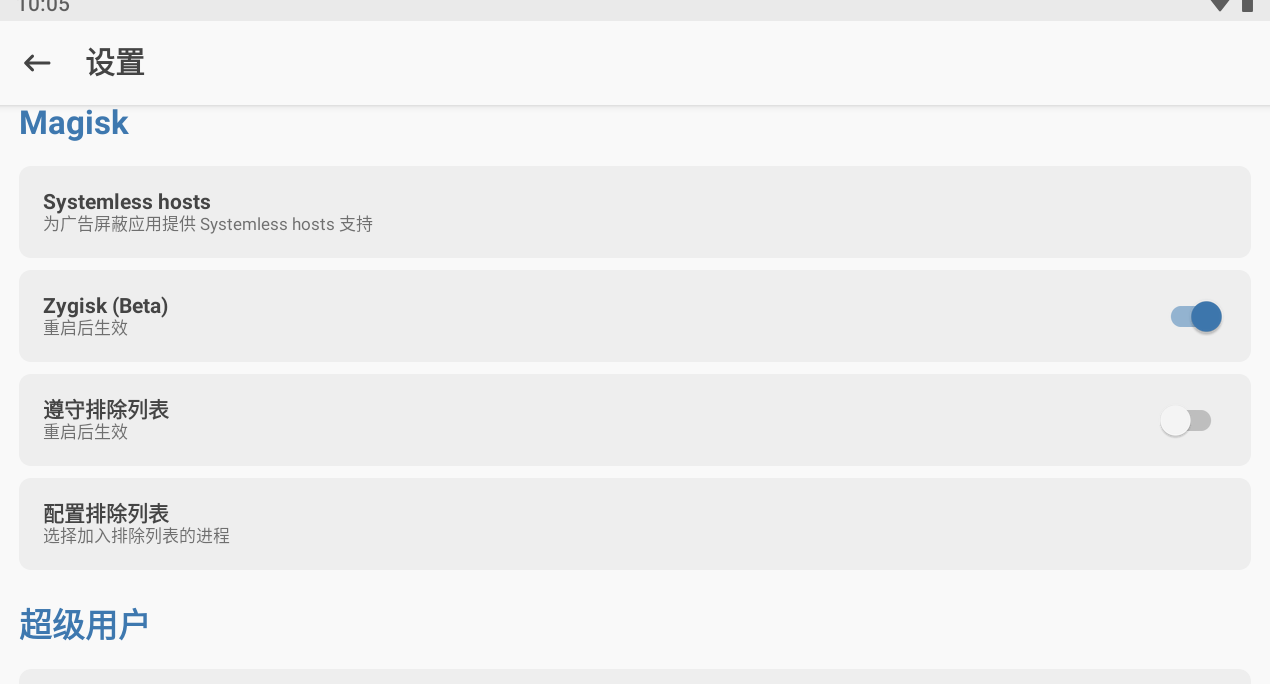
此时你会发现你的超级用户模块已经激活。在面具的设置里启动 zygisk 模块,随后你需要再次重启模拟器,使得 zygisk 模块生效。
安装 LSPosed 模块
提示:使用 xposed/edxposed
理论上,使用更为老旧的 xposed/edxposed 或在手机上运行虚拟机的 virtualXposed 的方案也是可行的,但我们不推荐也未尝试过使用它们。
任何不按教程的行动请自行处理疑难问题,海豹官方不对此提供帮助。
请于 LSPosed Releases 页下载模块。
注意:zygisk
务必选择以 zygisk 结尾的包。
下载完成后,把文件上传到模拟器中。一般情况下,直接把文件拖动到模拟器就可以传文件了,且文件一般在 picture 文件夹中,如果没有请参照你使用的模拟器说明。
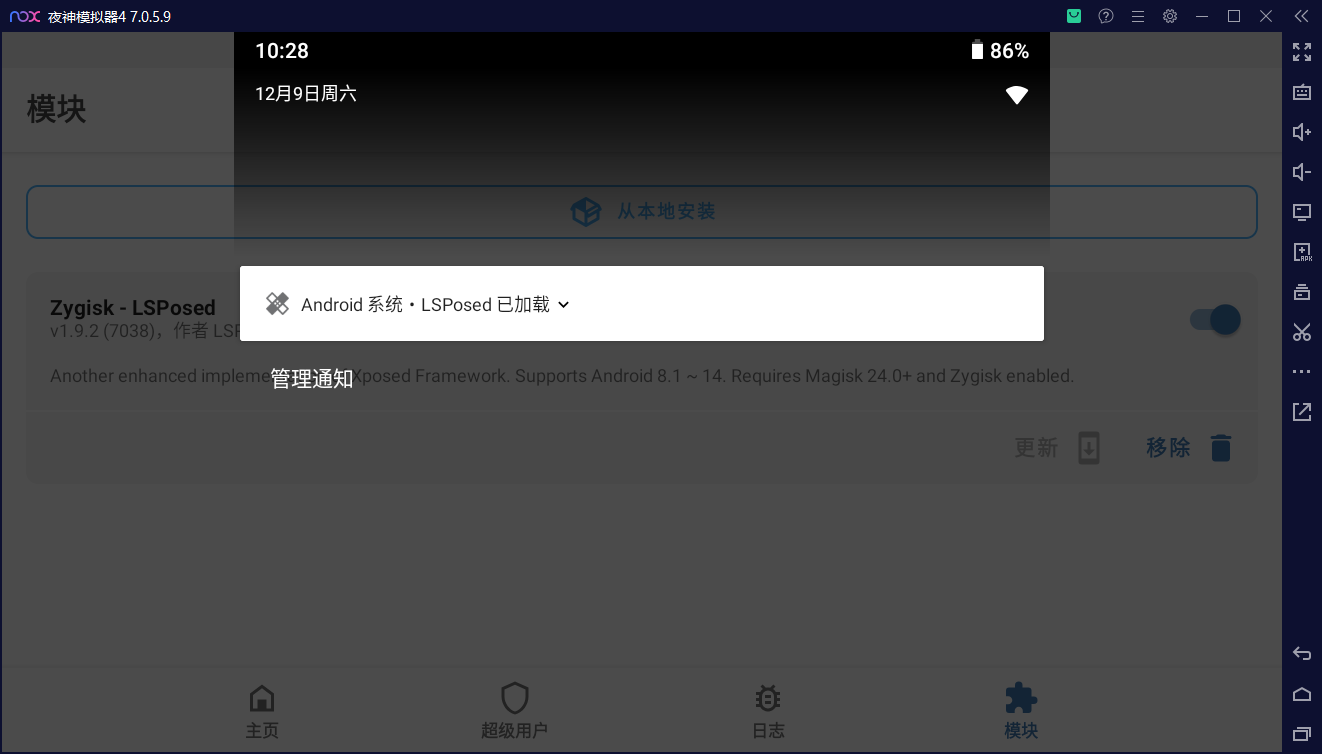
在你传完文件之后,在最右侧切换到「模块」页后,你可以看到从本地安装的选项。单击你刚刚传到模拟器里的文件,等待安装完成即可,随后你可以在右下角看到重启按钮,点击等待重启。
安装完成后应该如下所示:
安装 Shamrock
请于 Shamrock Releases 下载 Shamrock 的 apk 安装包,直接将 apk 文件拖动到模拟器即可进行安装。
如果模拟器中没有安装 QQ,此时你还需要将 QQ 安装到模拟器中。
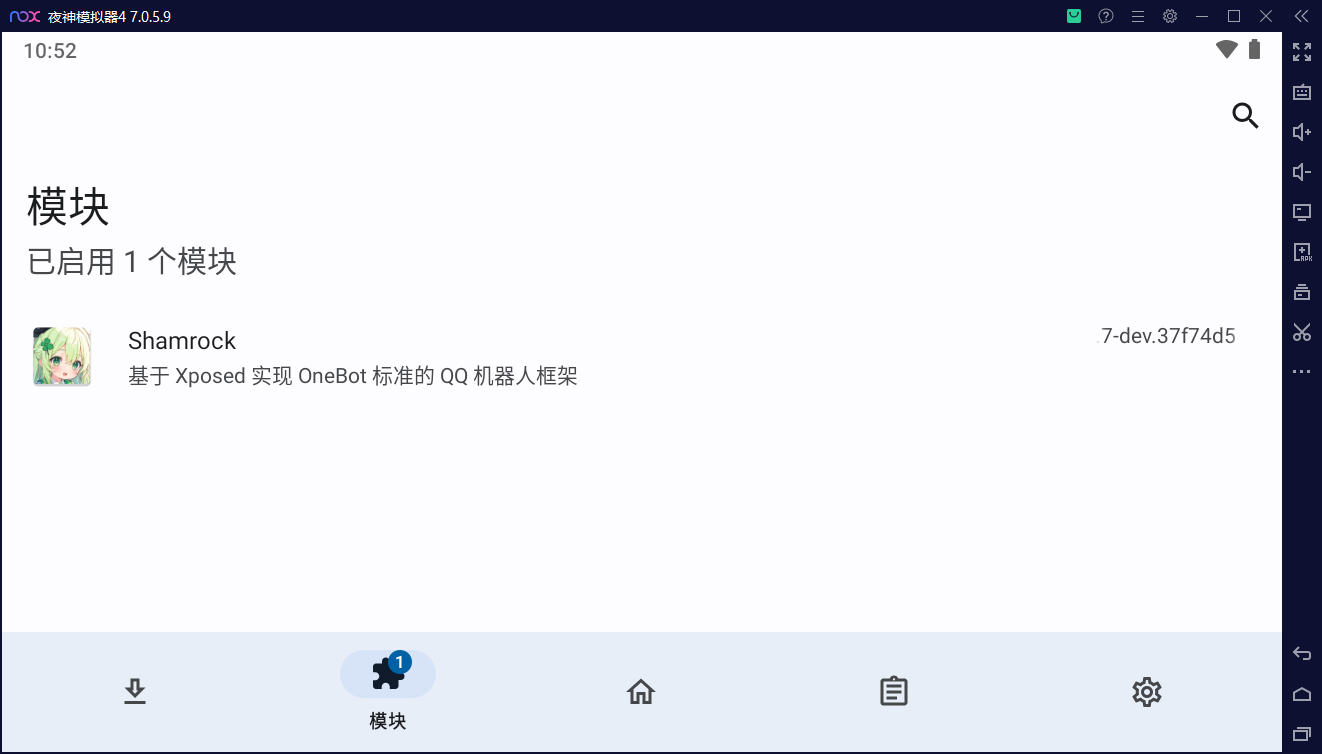
安装完成后,首先启动 Shamrock。在通知上,你可以打开 LSPosed 的页面,在模块一栏中启用 Shamrock。
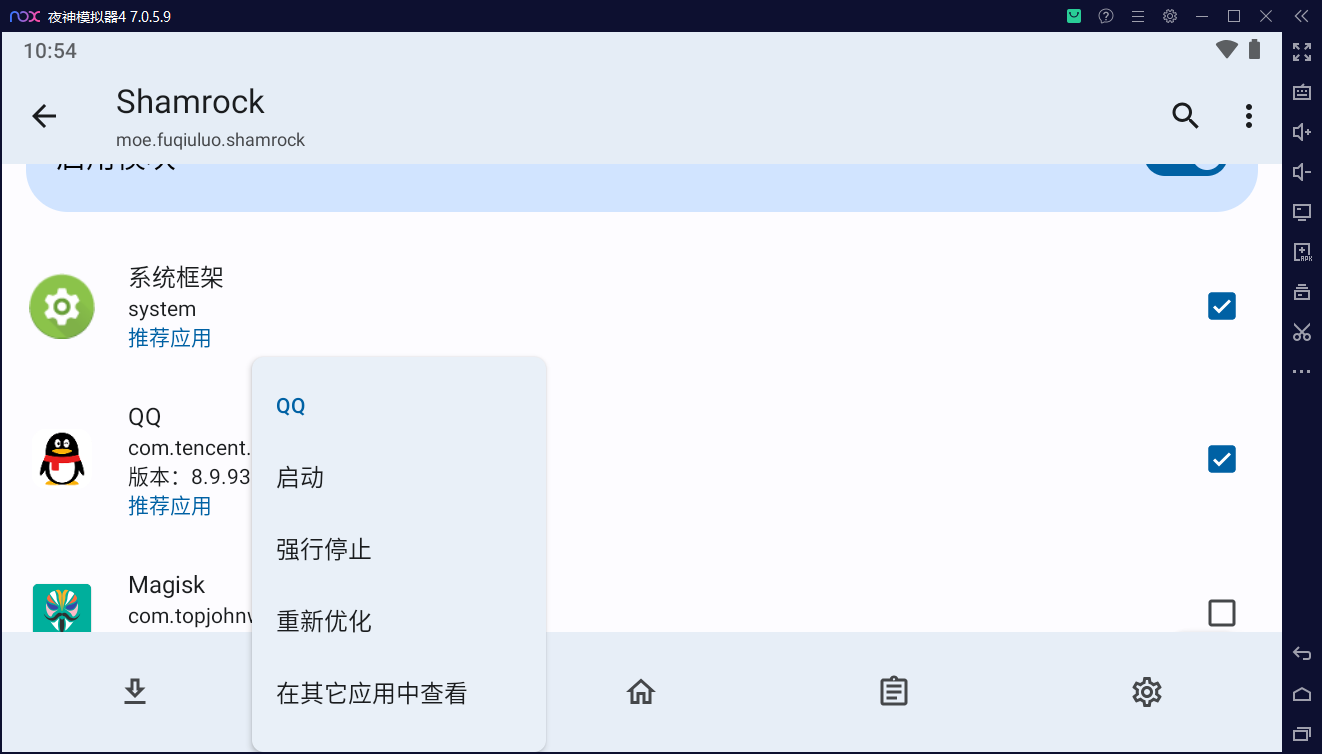
选中 Shamrock,进入勾选 QQ,并长按 QQ 选择 强行停止。
随后再打开 QQ,你可以看到「加载 Shamrock 库成功」的提示,这代表 Shamrock 已经成功注入了 QQ。
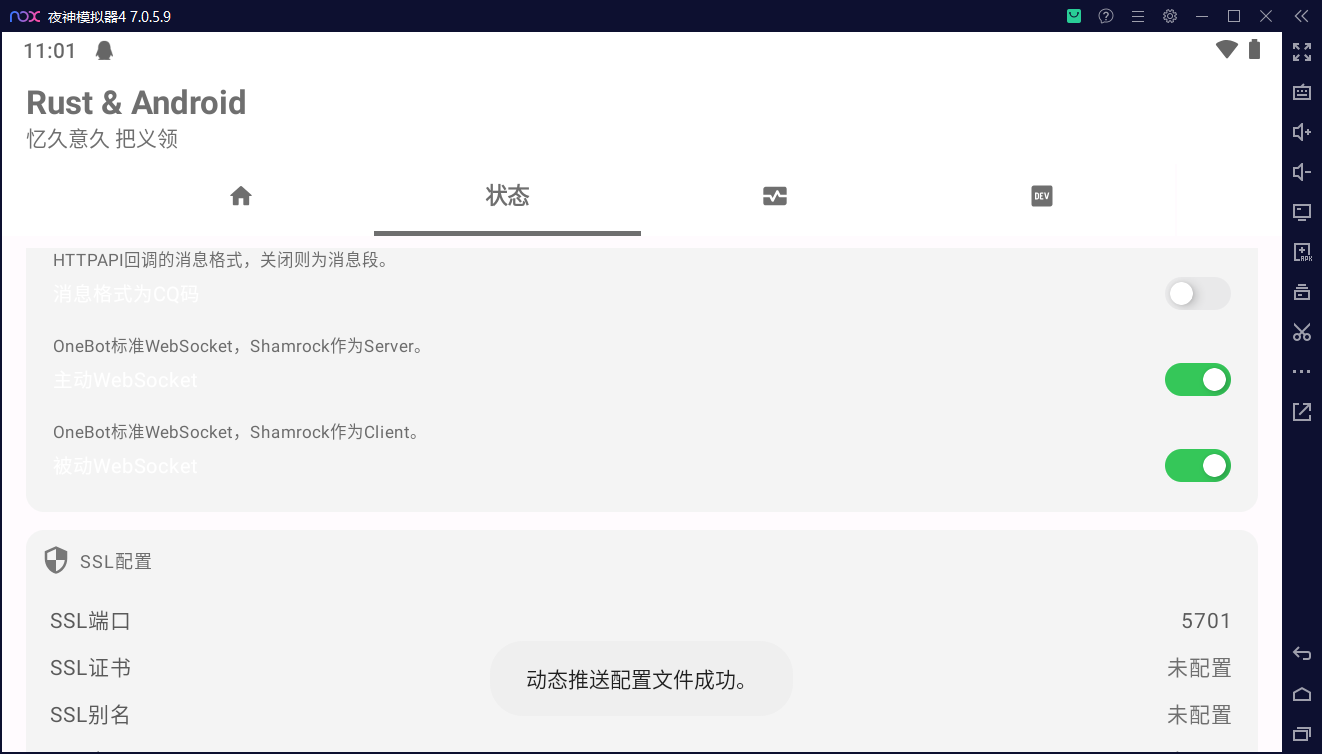
成功注入后,打开 Shamrock 启用 ws 服务,通常情况下无需修改 Shamrock 的任何内容,如有其它需求请阅读 Shamrock 文档。
开放模拟器端口供海豹对接
首先下载 adb 工具,解压到电脑中任何可用的位置。
随后找到模拟器供 adb 连接的端口,夜神模拟器路径示例如下:
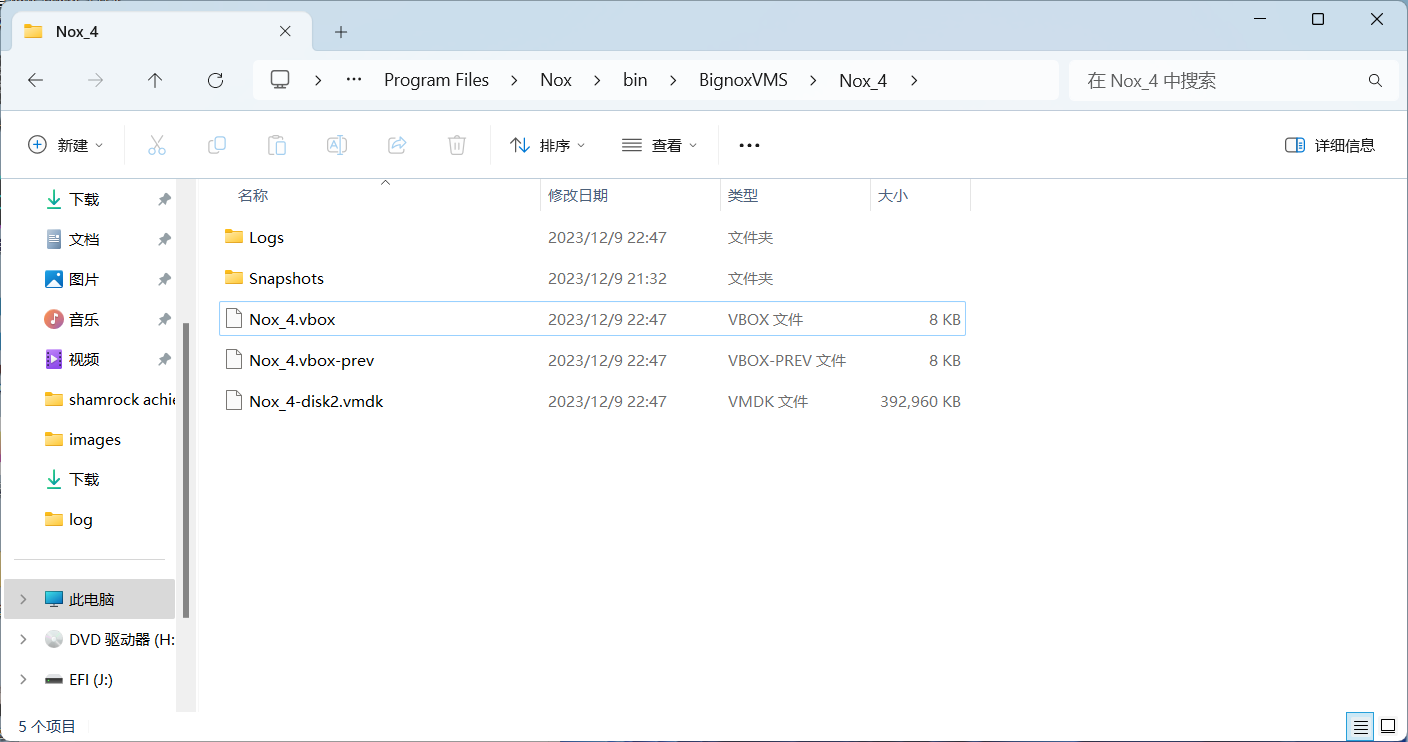
其中:
Nox是模拟器根路径。Nox_4是模拟器的编号,你可以在多开助手中看到你的编号。- 选中的文件就是要找的文件,在 vscode 中(或者其它文本编辑器)中打开。
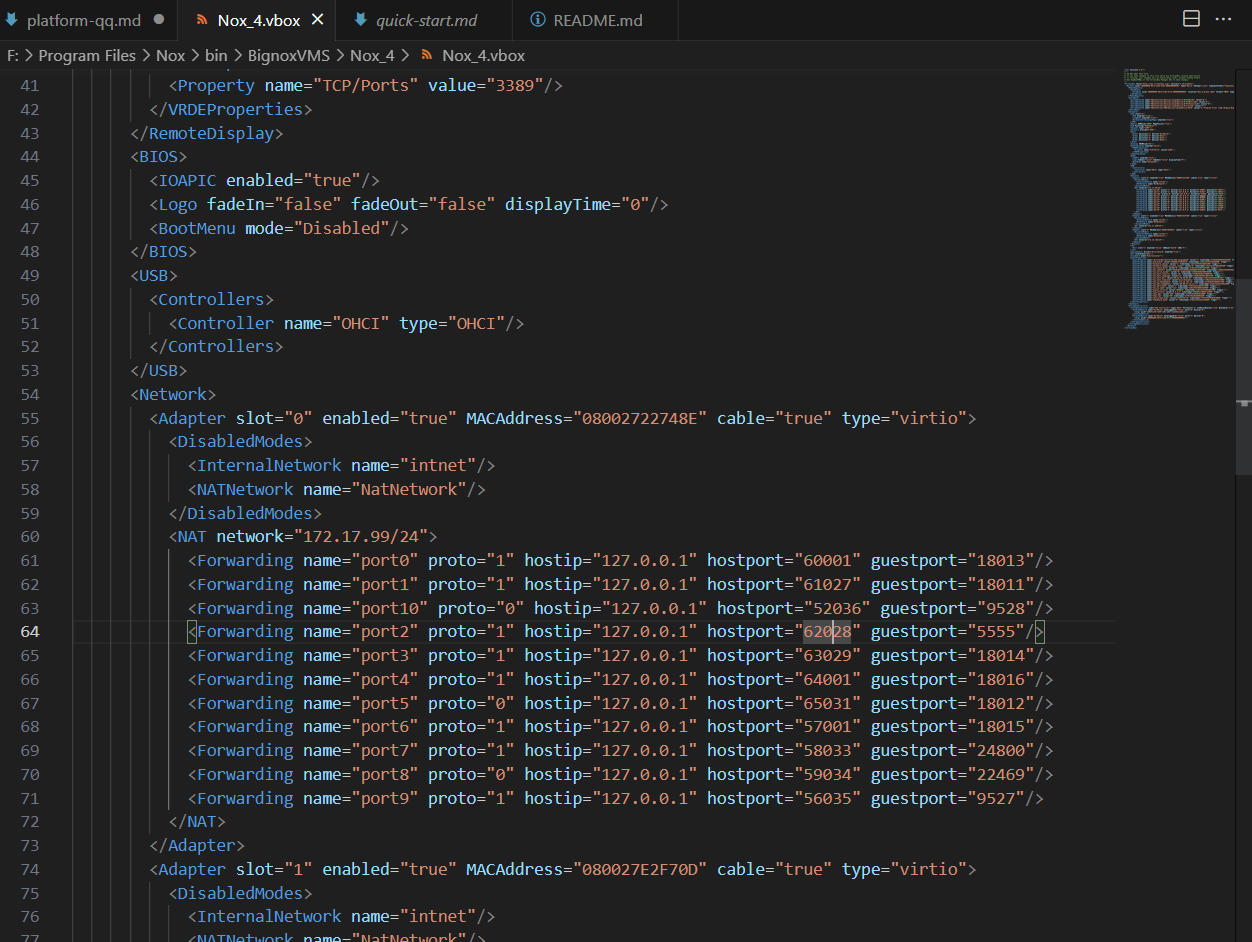
guestport 值为 5555 的 hostport 即为所需端口,如示例中就是 62028,记住这个端口号。
在你解压的 platform-tools 里打开终端,或者把 platform-tools 加入环境变量后再启用终端。也可以在 platform-tools 里新建一个 .bat 文件,把下面的命令写到文件里面。
在打开的终端中输入命令:
.\adb connect 127.0.0.1:端口如替换为上面示例中的 62828:
.\adb connect 127.0.0.1:62028随后再执行:
.\adb forward tcp:5800 tcp:5800此时你已经成功开启端口了。
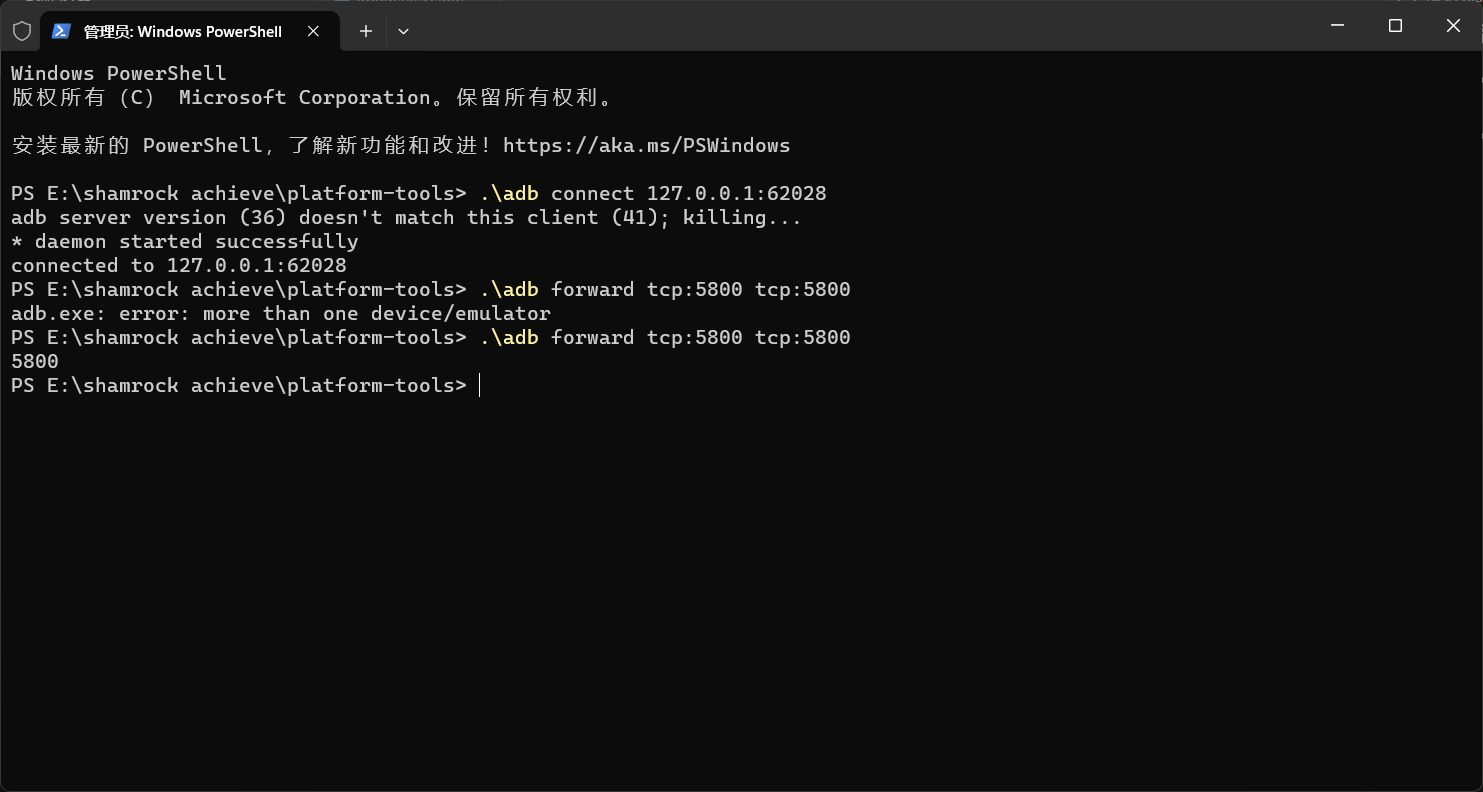
连接海豹
在账号添加中,选择「QQ 分离部署」,按照下面的格式进行填写:
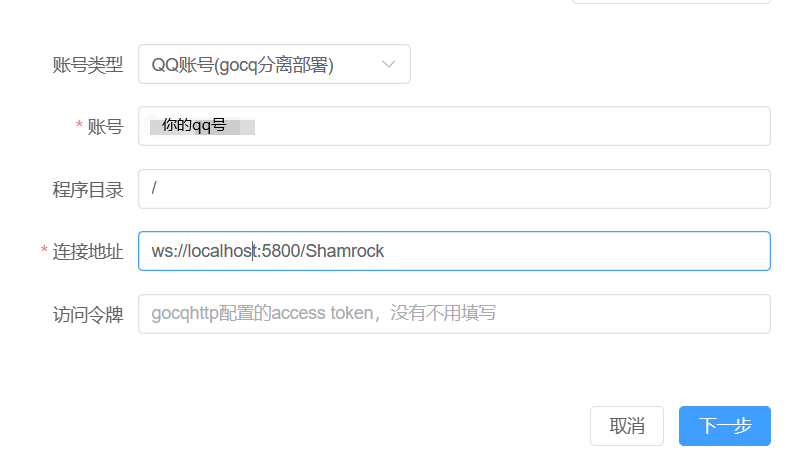
成功连接后即可使用。
Shamrock LSPatch v1.4.2
注意:有难度的操作
此方式存在一定难度,你可能需要对使用命令行程序有所了解。
注意:Andriod 版本要求
由于 LSPatch 要求安卓版本 9.0 以上,因此你的安卓手机版本必须超过安卓 9。
LSPatch
LSPatch 是在无 root 环境下使用 Shamrock 的一种途径,原理是利用 Shizuku 安装经 LSPatch 修补后的 QQ,再使用 Shamrock 劫持 QQ 并对外开放 API。
安装 Shizuku
Shizuku
Shizuku 是一个帮助其他应用直接使用系统 API 的应用,而 Shizuku 本身则需要通过电脑使用 adb 工具赋予权限。
Adb 即 Android 调试桥,是安卓官方提供的帮助在电脑端调试 Android 设备的命令行工具。
首先需要在你的手机安装 Shizuku,安装后需要在电脑中使用 adb 命令为其赋予权限。
在 Windows 中使用 cmd 执行 adb 命令:
- 安装 adb,工具下载见 上文;
- 打开 cmd 窗口;
- 如果你的电脑是 Window 11 操作系统,你可以直接右键
platform-tools文件夹单击 在此处打开命令行; - 其它版本的打开方式请自行搜索。
- 如果你的电脑是 Window 11 操作系统,你可以直接右键
- 你有多种方式使用 adb:
- 将 adb 添加至系统环境变量,在系统开始一栏中可以直接搜索到该功能,随后将 解压好的
platform-tools路径填入至系统变量中的path,例如,adb 在E:/shamrock achieve/platform-tools文件夹中,那么你只需要将该路径填入path即可。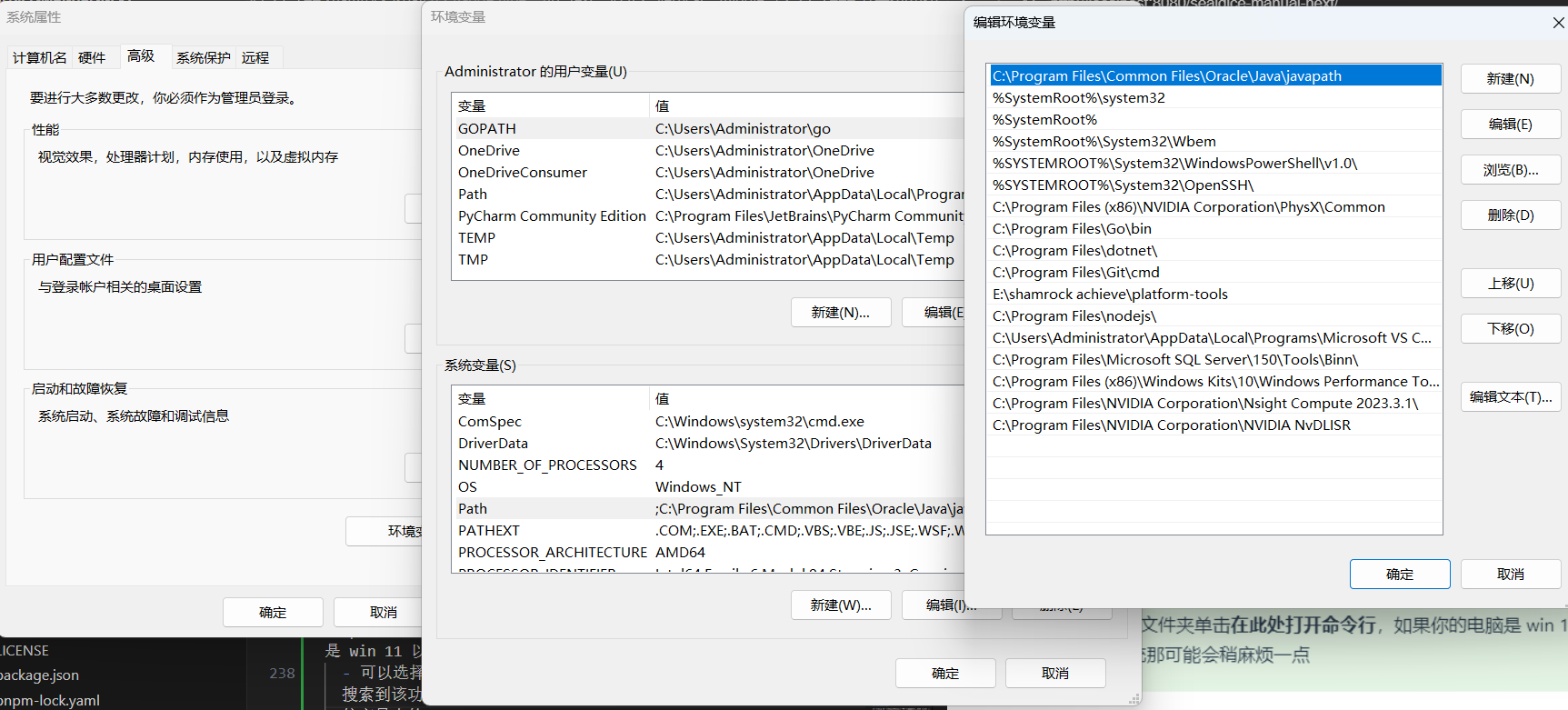
- 如果你是旧版本 Window(如 Win 7),系统未提供对应的 GUI,你需要使用
;隔开不同的路径。
- 如果你是旧版本 Window(如 Win 7),系统未提供对应的 GUI,你需要使用
- 也可以选择使用
cd命令切换至 adb 目录,使用此方法请将 adb 放在 C 盘;(由于 Windows 权限问题,使用运行开启的 cmd 实例无法访问 C 盘之外的路径。)win + R键启动「运行」;- 在运行中输入
cmd并回车; - 在打开的黑框框中输入命令
cd <替换为对应路径>。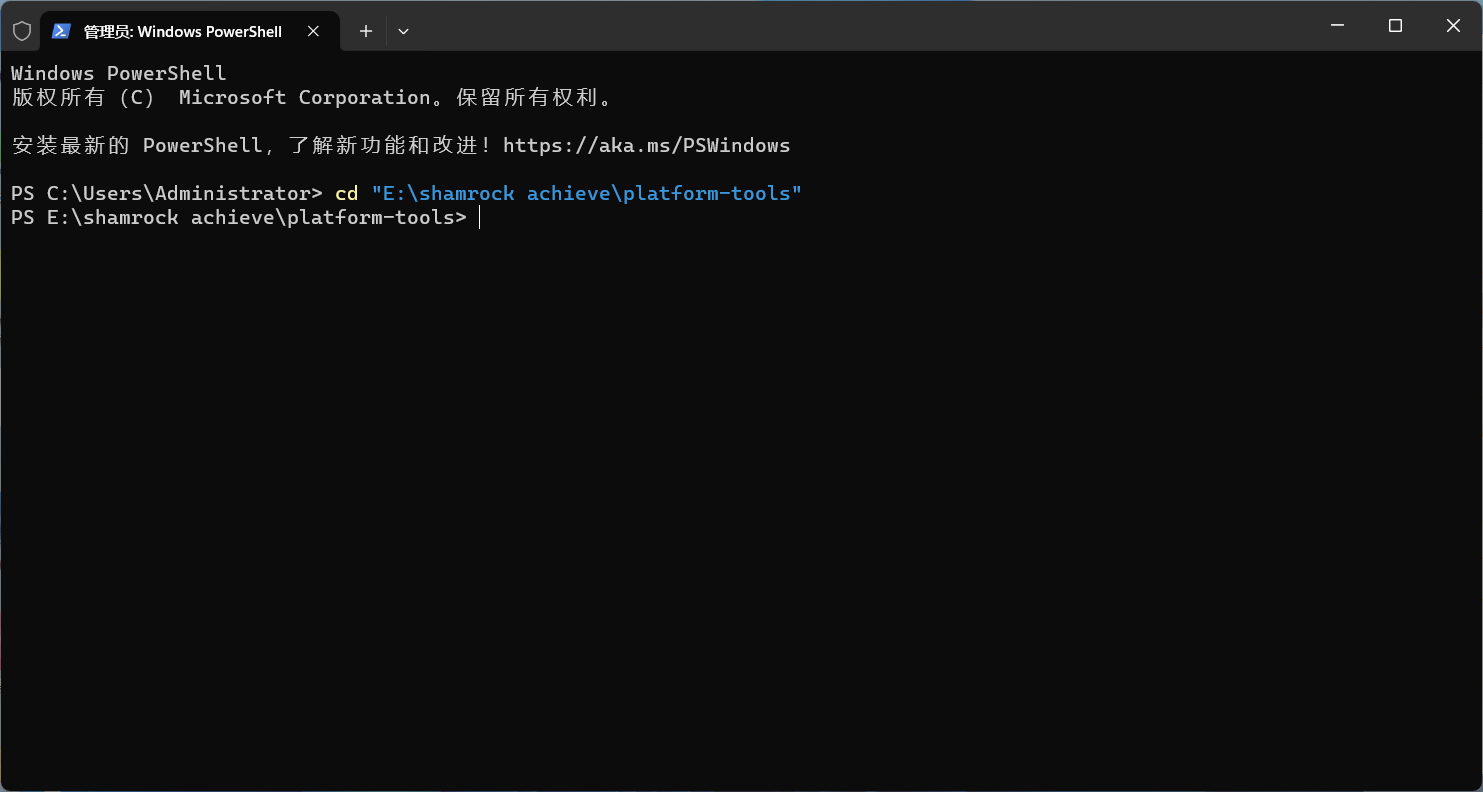
- 还可以选择在
platform-tools文件夹中新建.bat文件。
在手机中,你需要开启 USB 调试 ,在手机设置中,选择「更多设置—关于手机」,多次点击软件版本号,即可进入开发者模式。
随后在「更多设置—开发者选项」中打开 USB 调试,使用数据线连接电脑和手机,随后在你的手机中出现指纹调试弹框,给予通过。
在电脑中使用命令:
adb shell sh /storage/emulated/0/Android/data/moe.shizuku.privileged.api/start.sh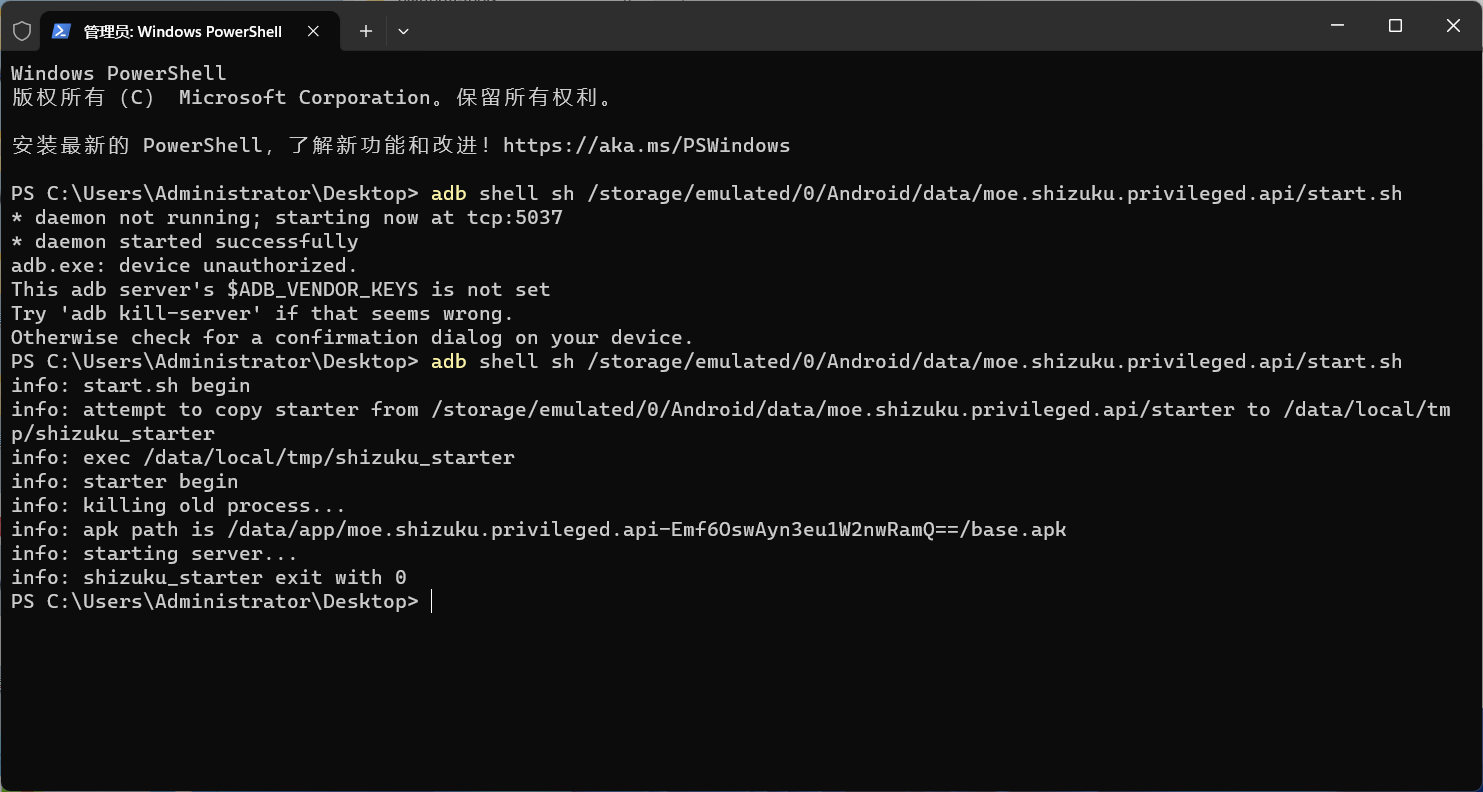
安装 LSPatch
- 你需要在 Shizuku 中启用 LSPatch,并重启 Shizuku。
- 在管理中,单击加号,选择已经下载的 QQ apk 文件,选择本地修补,等待一会,然后就可以安装了。
安装并激活 Shamrock
安装方式 上文 有提及,此处不予重复。
在 LSPatch 中,长按修补后的 QQ 出现模块作用域,允许 Shamrock 然后重启 LSPatch。
激活 Shamrock 模块有三个前提,即 QQ 进程,Shamrock 进程和 LSPatch 进程存活,请自行配置保活策略,例如允许自启动,允许后台存活和关闭后台高耗电等。
对接海豹
首先安装海豹安卓端。
注意:确认海豹版本
请使用版本为 1.4.2 以上的安卓端海豹。
建议使用 反向 ws 设置。在海豹中,账号添加中选择「onebot v11 反向 ws」,填入骰子 QQ 号和要开放的 ws 端口(例如 :6544)。
随后在 Shamrock 中的被动 ws 连接地址中写 ws://localhost:6544/ws。
Chronocat v1.4.2
海豹从 v1.4.2 开始适配了 Chronocat(超时空猫猫)中 Red 协议的连接,从 v1.4.5 开始适配了与 Chronocat 的 Satori 协议连接。
注意:Chronocat 的新旧版本
Chronocat 主要分为 0.0.x 的旧版本和 0.2.x 及以上的新版本。
在 0.0.x 的旧版本中,海豹主要对接其 Red 协议,使用该版本的见 Chronocat Red 协议。
在目前的新版本中,Chronocat 移除了 Red 协议,提供 Satori 协议的连接支持,使用该版本的见 Chronocat Satori 协议。
Chronocat Satori 协议 v1.4.5
在账号添加中,选择「[WIP]Satori」,填写相应信息进行连接。
Chronocat Red 协议 v1.4.2
危险:支持 Chronocat 为 0.0.54
海豹 Red 协议所适配的目标 Chronocat 版本为 0.0.54,低于该版本(主要为 0.0.52)缺少必要接口,使用时会出现报错,不建议使用。
在账号添加中,选择「QQ Red 协议」,填写相应信息进行连接。
官方机器人 v1.4.2
海豹从 v1.4.2 开始支持对接 QQ 官方的机器人服务。
提示:QQ 机器人
QQ 官方目前已开放了机器人功能,可进入 QQ 开放平台 进行申请。
但截止到目前,QQ 官方机器人的群聊权限并未对所有人开放。我们也希望在未来,每个人都能轻松地对接上官方提供的机器人服务。
同时,由于 QQ 官方对机器人能力的严格限制(包括获取 QQ 号、昵称,非 @ 时响应,私聊,群控等大量功能目前不支持),目前对接官方接口的骰子很多功能无法支持(如跑团 Log,暗骰,对抗等)。
尝试一下
如果你想尝试一下这样的机器人,非常欢迎你使用海豹官方的骰子:
获取连接所需信息
要获取用于连接海豹的信息之前,你需要建立好一个 QQ 机器人应用。可前往 QQ 开放平台 进行申请,进行实名注册后,创建一个机器人应用。
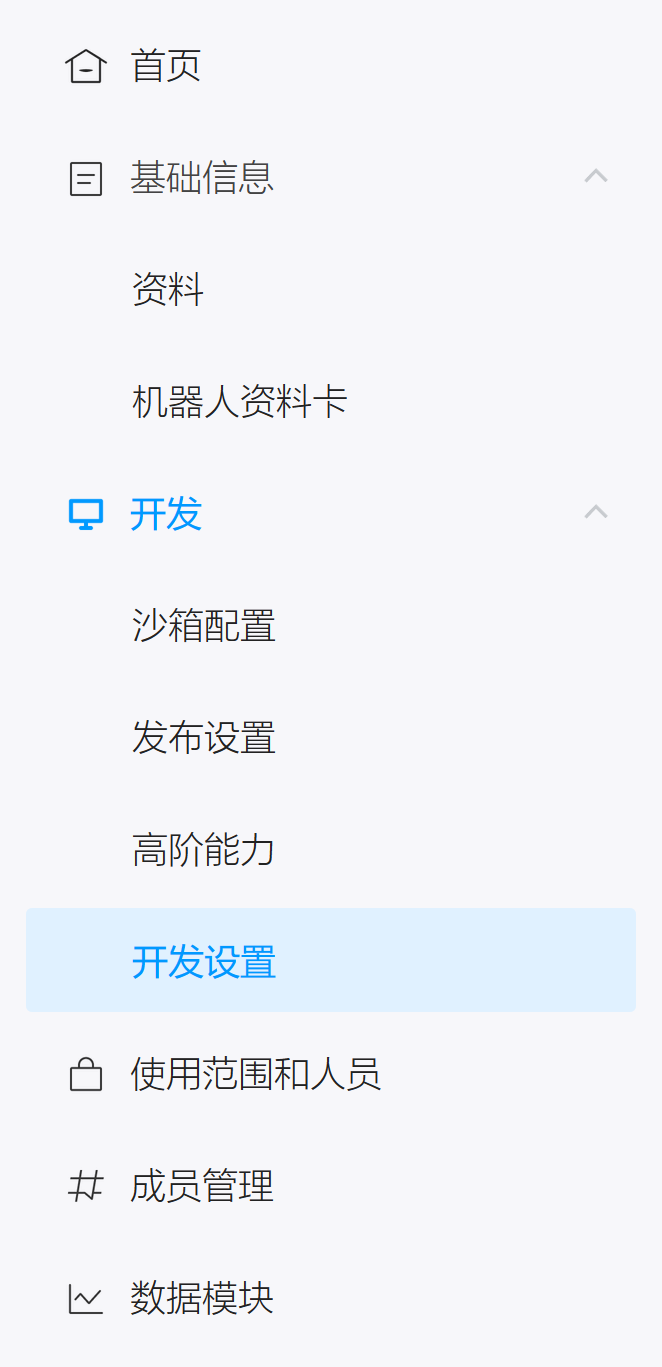
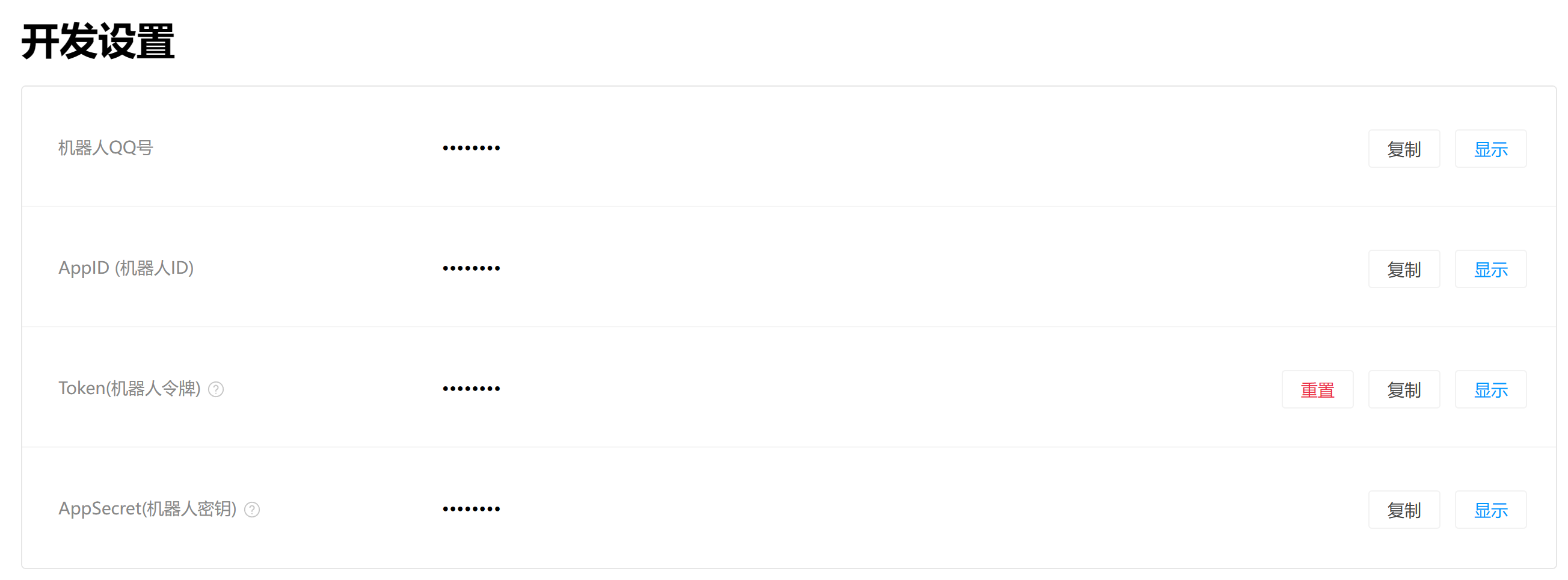
创建完成后,进入机器人管理后台,切换到「开发设置」页面:
在页面中你可以看到这样的信息,其中「机器人 ID」「机器人令牌」「机器人密钥」这三项是海豹进行连接所需要的。
连接海豹
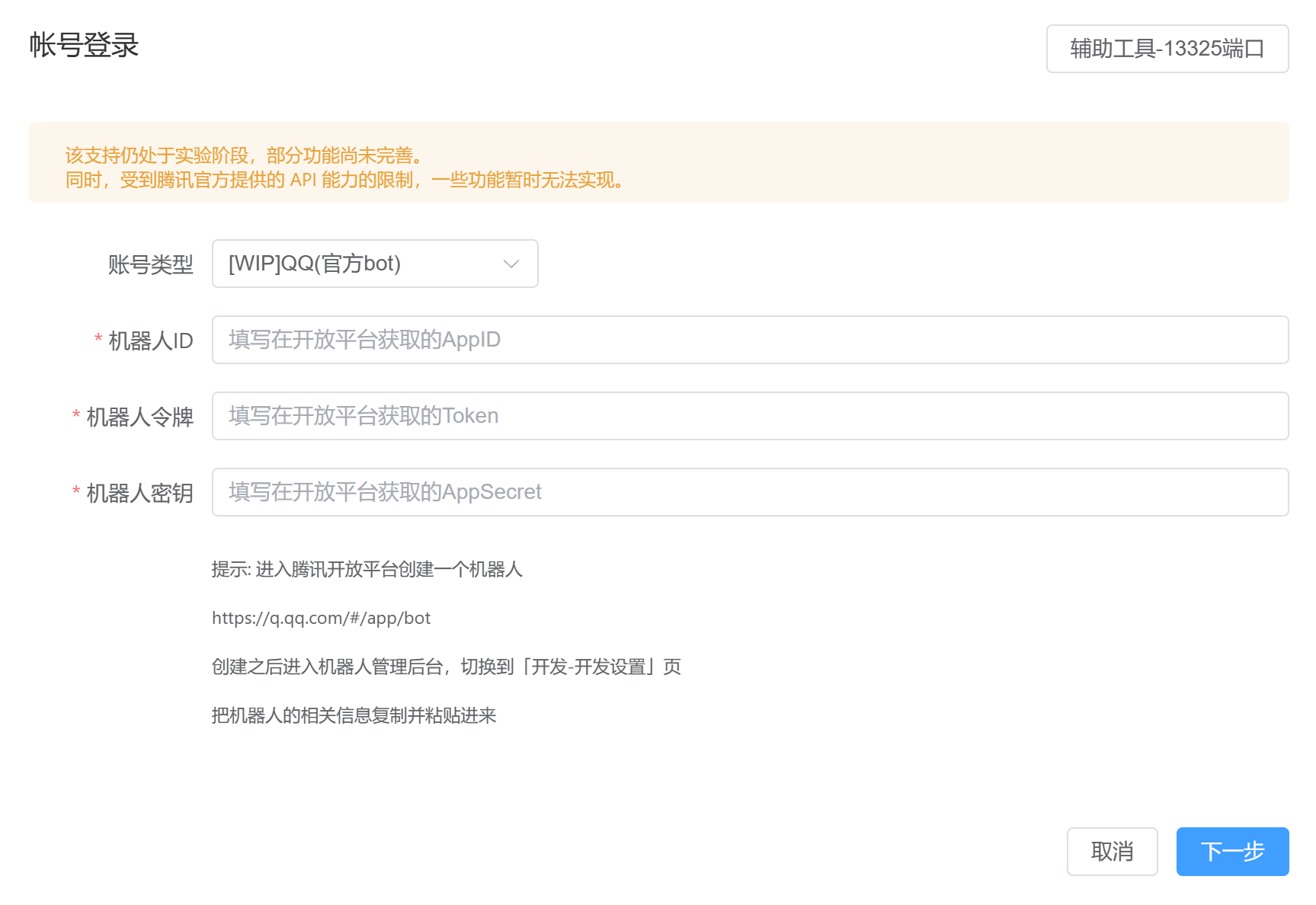
登录海豹并添加账号,选择「QQ(官方bot)」。填写对应的信息点击连接。你的海豹应该可以正常连接官方机器人运作了!
使用海豹
注意
目前官方机器人只响应包含 @ 的消息,操作时请注意。
Go-cqhttp / Mirai
危险:此方案已经接近不可用
由于 QQ 官方的检测,使用 Go-cqhttp 方案成功连接的成功率已经越来越低。即使成功连接,也可能面临高达每月 2 次的频繁冻结等情况。
我们不推荐任何用户再使用此方案连接 QQ 平台。
危险:Go-cqhttp 已停止维护
Go-cqhttp 的开发者已无力维护项目(见 go-cqhttp/issue#2471)。在未来 qsign 签名服务彻底被官方封死之后,Go-cqhttp 将无法继续使用。
使用签名服务
危险:qsign 已停止维护
原 qsign 作者已因「不可抗力」无法再维护此项目,对应原代码仓库也已删除,该方法会在未来逐渐失效,请做好预期准备。
部署签名服务,即使用开源签名服务 qsign,是目前用来绕过检测的最有效手段。
怎么使用签名服务?
你可以自己在本地搭一个 qsign 服务,也可以使用别人搭好的。
注意:自行搭建签名服务
如果你的动手能力足够强或者有足够的电脑知识,强烈推荐 自己搭建本地签名服务器。
使用他人的签名服务可能会泄漏以下信息 (截取自 qsign 的说明):
- 登录账号
- 登录时间
- 登录后发送的消息内容
- 登录后发送消息的群号/好友 ID
不会泄露的信息:
- 账号密码
- 账号
session- 群列表/好友列表
- 接收的消息
- 除发送消息外的任何历史记录
使用共享签名服务可能会提高账号被封禁的概率。
在登录账号的时候会看到这样一个界面:
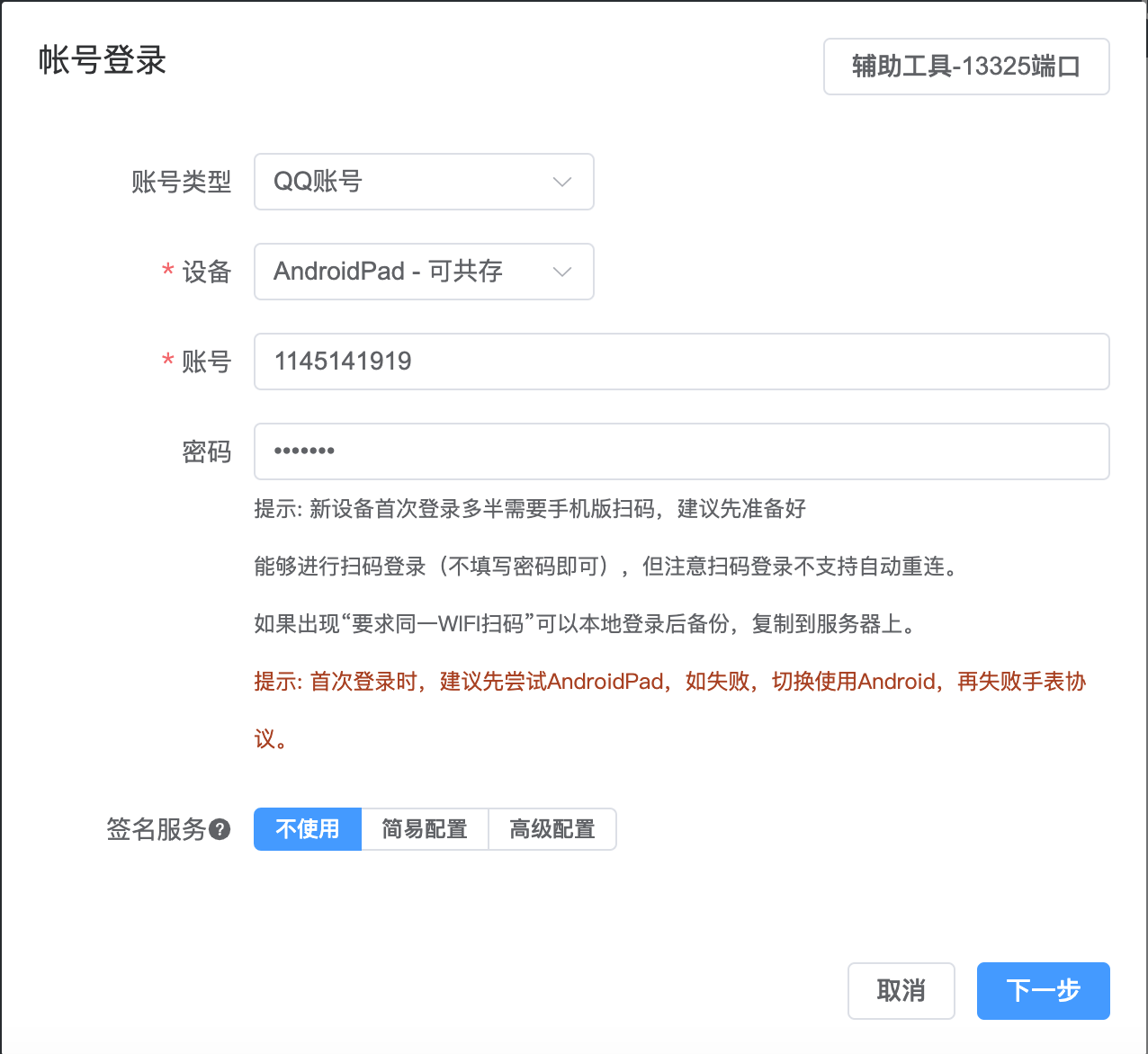
点击下面的「签名服务」一栏的「简易配置」,可以看到如下配置项:
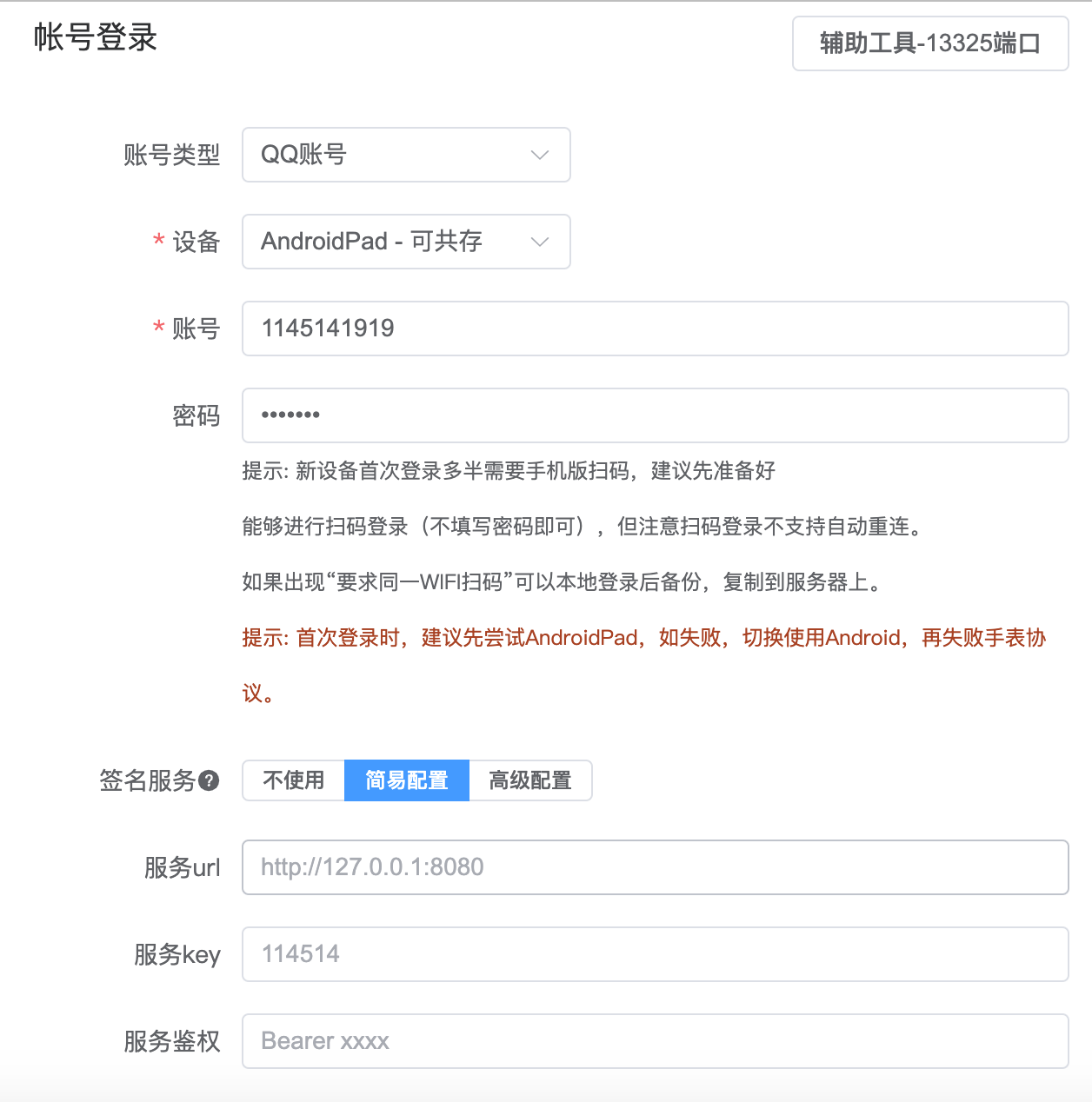
- 服务 url:你要链接的 qsign url
- 服务 key:密码
- 服务鉴权:默认为空,如果有的服务器要求特定的鉴权,就填上吧
提示:默认的 qsign 配置
没有特殊设置的话,qsign 的 url 通常默认为 http://localhost:13579,key 通常默认为 114514。
如何搭建签名服务
提示:有能力的用户可以自行搭建服务。
注意
由于项目的特殊性,下面的方法随时可能失效,我们不对信息的及时性做任何保证。可以加入海豹官方群寻求帮助。
可以尝试使用 一键 qsign。
引用自说明:
点开以后删掉文件夹里的
go-cqhttp.bat及go-cqhttp_windows_386.exe,然后运行里面的Start_Qsign.bat启动 qsign,按照提示依次键入txlib_version参数、设定host、port、key的值。(如果不知道这些是干什么的,请直接依次按下 Enter)
手动抓取 ticket
目前,Gocq 的过验证码网站已经停止服务,你需要自行抓取 ticket 进行登录。
步骤如下:
前置工作
启动海豹,打开海豹的管理 ui,账号设置,添加账号;
账号类型选 QQ 账号,设备选「Android Pad-可共存」(此协议登录手机可同时在线,qsign 仅 Android 协议和 Android Pad 协议可用):
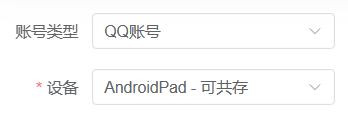
版本选择 8.9.70(如果你的 qsign 是其它版本,请选择对应版本):

填写 QQ 账号密码:

选择简易配置:

服务 url 填你的 qsign 服务地址。
服务 key 填你的 qsign 服务密码,没有可以不填。
服务鉴权不填写。
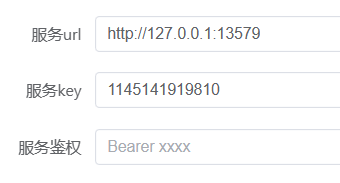
接着点击登录,然后退出海豹(结束进程)。
分离部署登录流程
将
go-cqhttp\go-cqhttp.exe文件复制到海豹目录/data/default/extra/gocqQQ号(你登录骰娘的qq号)这个文件夹下。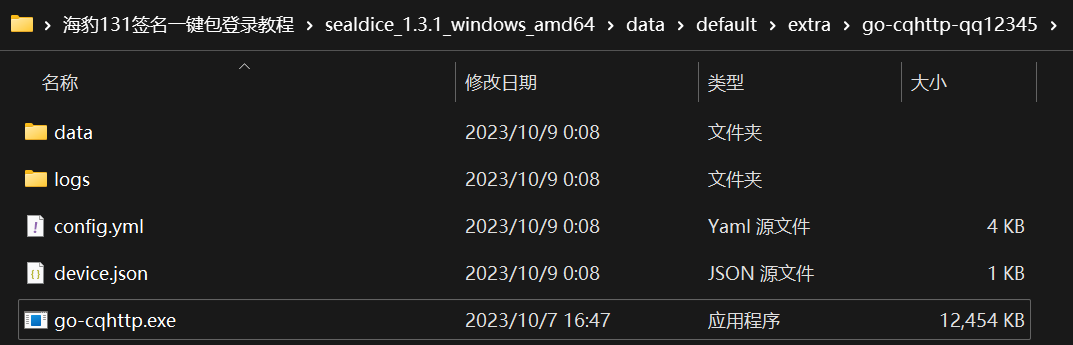
双击运行
go-cqhttp.exe,两次确认后出现go-cqhttp.bat文件。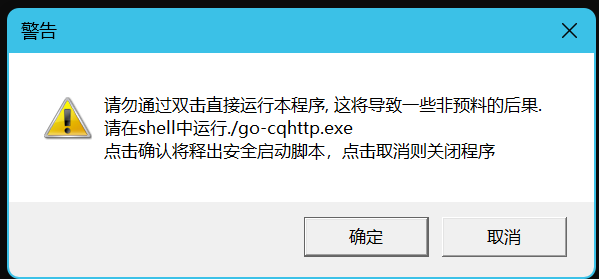
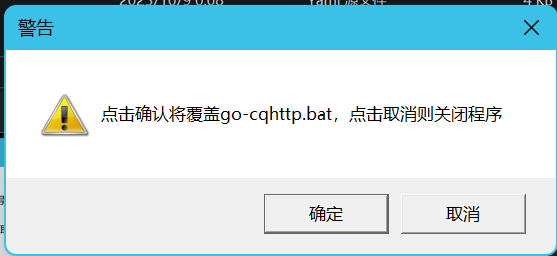
双击运行
go-cqhttp.bat,出现以下消息后输入2,回车,复制链接到浏览器(终端选中后右键即可复制粘贴,没有选项)。
提示:出现
open image cache db failed出现该报错的原因很可能是因为 gocq 的缓存数据库损坏,可以尝试删除 gocq 的 data 目录后重新运行 gocq。(注意是 gocq 的 data 而不是海豹的!)
按照 手动抓取 ticket 教程 - 哔哩哔哩 视频教程操作,成功滑条后(需要抓 ticket,不只是滑条)复制 ticket 到终端后回车。

如果登录成功,你应当能看到一条类似于
2022-05-06 20:00:00 [INFO] 登录成功,欢迎使用:XXX的日志。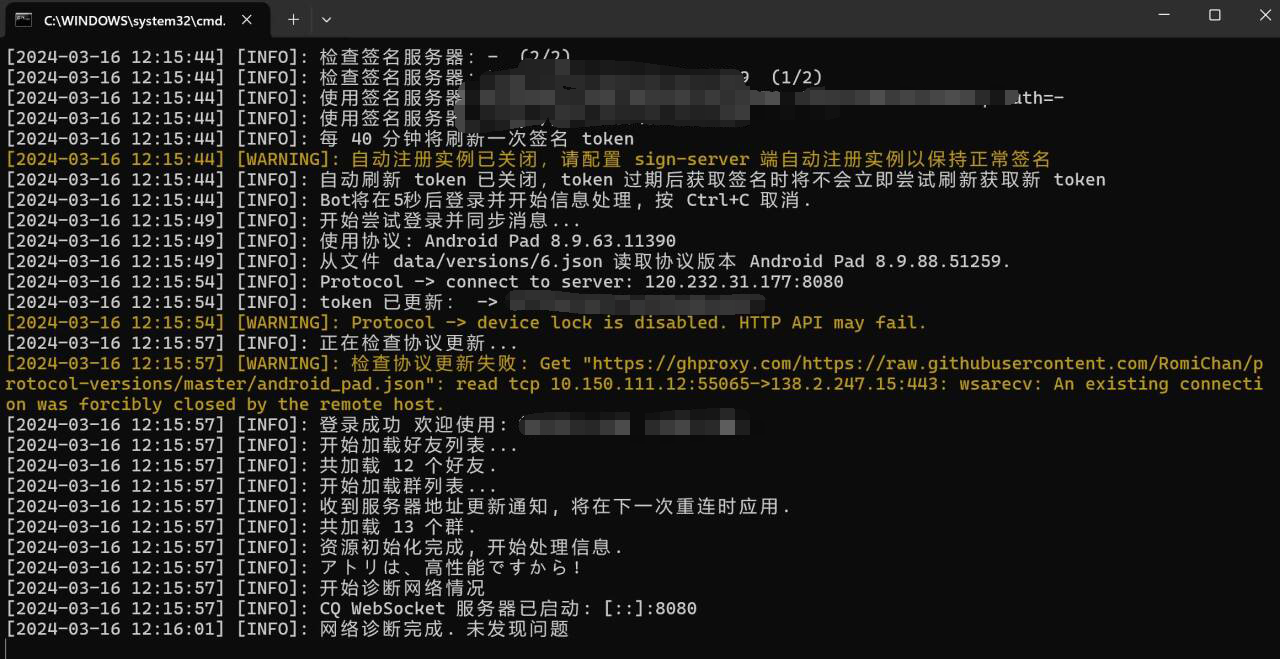
同时你应当在下方看到一条类似于
2022-05-06 20:00:00 [INFO] CQ Websocket 服务器已启动:[::]:8080的日志。结尾的
8080即为 gocq 的 ws 端口。你的端口号可能不同,总之请记住这个端口号。打开海豹,删除之前添加的账号,然后重新添加账号,选择 QQ(OneBot11 分离部署)
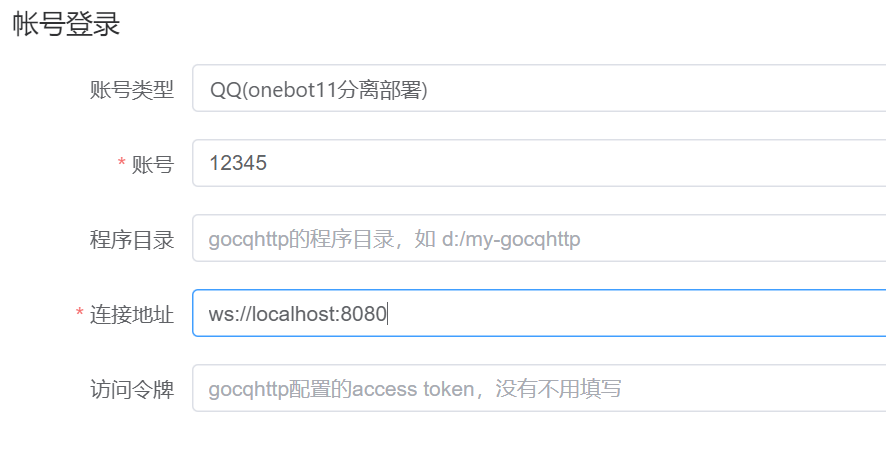
在连接地址中填写
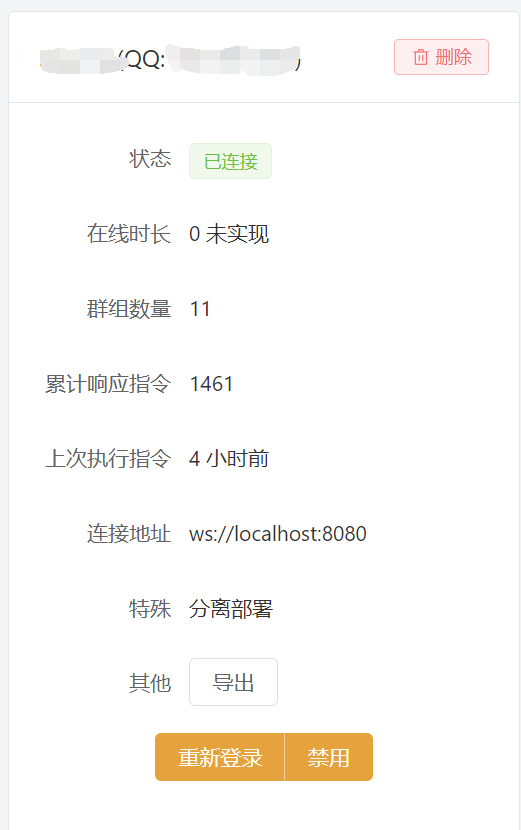
ws://localhost:8080(请把8080替换为你的 gocq 端口号)。填写完成后点击下一步。你的账号应当已经成功连接。
GoCqhttp FAQ
1. 出现 Code 1
- 账号密码错误,输入正确的账号密码。
2. QSign 闪退
- 确认没有启动多个 qsign(多个 qsign 需要端口不重复);
- 确认端口没有重复。若重复,请重新配置 qsign,修改 port;
- 将 qsign 文件夹放到硬盘根目录试试(如 D 盘、C 盘)。
3. 出现 Code 45
- 没连上 qsign,重启 qsign,重新登录;
- QSign 协议版本和 gocq 协议版本没对应,切换对应协议后重新登录;
- 该版本 qsign 已失效,升级版本。
4. 出现 Code 235
- Ticket 复制错误(多复制了
""或少复制了内容),重新登录; - 更换网络进行滑条,如电脑连手机热点,复制链接发给手机滑条,换台电脑等;
- 登录频繁,过段时间重新尝试登录(时间不确定)。
5. 出现 Code 237
- 登录过于频繁,请等待一段时间继续;
- 内置的 ticket 抓取工具失效,需要手动抓取;
- 让他人帮助你滑条。
5. 如何启动多个 qsign?(仅当需要备用签名或不同协议版本的时候有此需求)
解压一个新的 qsign 文件,重新配置,端口需要输入不同于前面的端口。
6. 什么是 go-cqhttp?(通常简称 gocq)
登录 QQ 的程序,现各大骰系都用此程序,此外还有 mirai 等其他程序。
7. 什么是签名?
- 手机 QQ 有内置的签名程序,可以不太准确的简单理解为会生成一些密码发给腾讯,让它识别是不是人;
- qsign 把手机 QQ 的签名程序偷了出来,提供了让我们自己生成密码的功能;
- gocq 在配置后可以对接 qsign,那样骰子也可以证明自己是正常人了。